
GALEO 8500 - Fax FRANCE TELECOM - Notice d'utilisation et mode d'emploi gratuit
Retrouvez gratuitement la notice de l'appareil GALEO 8500 FRANCE TELECOM au format PDF.

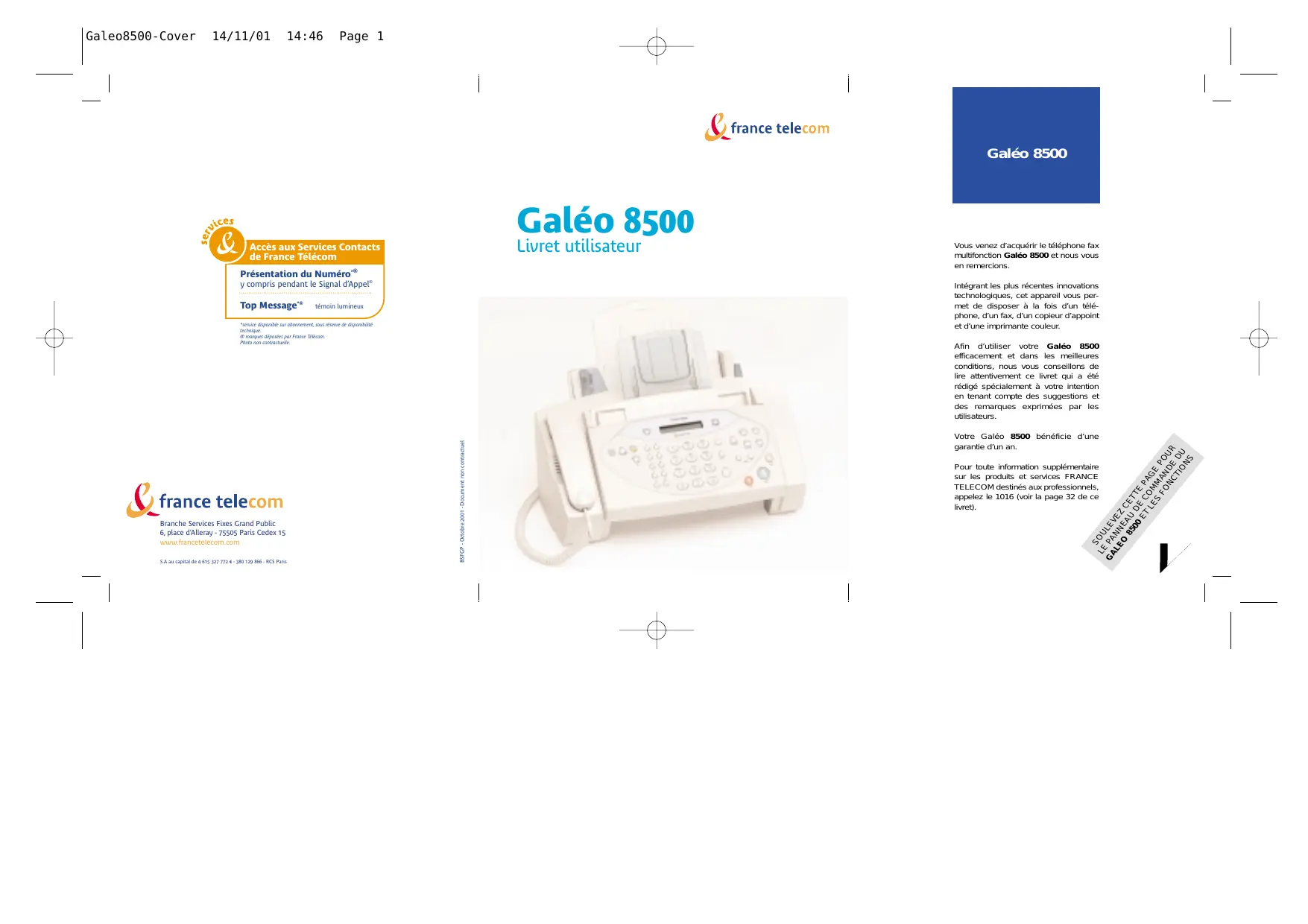
| Type de produit | Terminal de communication fixe |
| Caractéristiques techniques principales | Compatible avec les réseaux analogiques et numériques, supporte les services de téléphonie de base et avancés |
| Alimentation électrique | Alimentation secteur 230V AC |
| Dimensions approximatives | 220 mm x 180 mm x 60 mm |
| Poids | 1,2 kg |
| Compatibilités | Compatible avec les lignes téléphoniques analogiques et numériques |
| Type de batterie | Non applicable (fonctionne uniquement sur secteur) |
| Tension | 230V AC |
| Puissance | Consommation électrique : 5W en veille, 10W en utilisation |
| Fonctions principales | Appels vocaux, identification de l'appelant, répondeur intégré |
| Entretien et nettoyage | Nettoyer avec un chiffon doux, ne pas utiliser de produits abrasifs |
| Pièces détachées et réparabilité | Disponibilité de pièces de rechange limitée, consulter le service après-vente |
| Sécurité | Conforme aux normes de sécurité électrique, ne pas exposer à l'eau |
| Informations générales utiles | Vérifier la compatibilité avec votre fournisseur de services avant l'achat |
FOIRE AUX QUESTIONS - GALEO 8500 FRANCE TELECOM
Questions des utilisateurs sur GALEO 8500 FRANCE TELECOM
0 question sur cet appareil. Repondez a celles que vous connaissez ou posez la votre.
Poser une nouvelle question sur cet appareil
Téléchargez la notice de votre Fax au format PDF gratuitement ! Retrouvez votre notice GALEO 8500 - FRANCE TELECOM et reprennez votre appareil électronique en main. Sur cette page sont publiés tous les documents nécessaires à l'utilisation de votre appareil GALEO 8500 de la marque FRANCE TELECOM.
MODE D'EMPLOI GALEO 8500 FRANCE TELECOM
Accès aux services contacts de france télécom
Présentation du Numéro ® y compris pendant le Signal d'Appel ®
Top Message* témoin lumineux
*service disponible sur abonnement, sous réserve de disponibilité technique. ® marques disponibles par France Télécom. Photo non contractuelle.

Branches Services Fixes Grand Public 6, place d'Alleray - 75505 Paris Cedex 15 www.francetelcom.com
S. A au capital de 4615 327 772 € - 380 129 866 - RCS Paris

france telecom
Galo 8500
Livret utilisateur
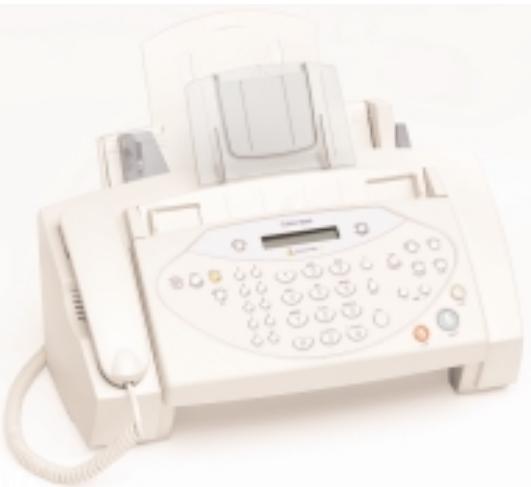
Galeo 8500
Vous venez d'acquérir le téléphone fax multifonction Galeo 8500 et nous vous en félicitons.
Intégrant les plus récentes innovations technologiques, cet appareil vous permet de disposer à la fois d'un téléphone, d'un fax, d'un copieur d'appoint et d'une imprimante couleur.
Afin d'utiliser votre Galéo 8500 efficacement et dans les conditions, nous vous conseillons de lire attentivement ce livre qui a été rédigé spécialement à votre intention en tenant compte des suggestions et des remarques exprimées par les utilisateurs.
Votre Galéo 8500 bénéficie d'une garantie d'un an.
Pour toute information supplémentaire sur les produits et services FRANCE TELECOM destinés aux professionnels, appelez le 1016 (voir la page 32 de ce livre).
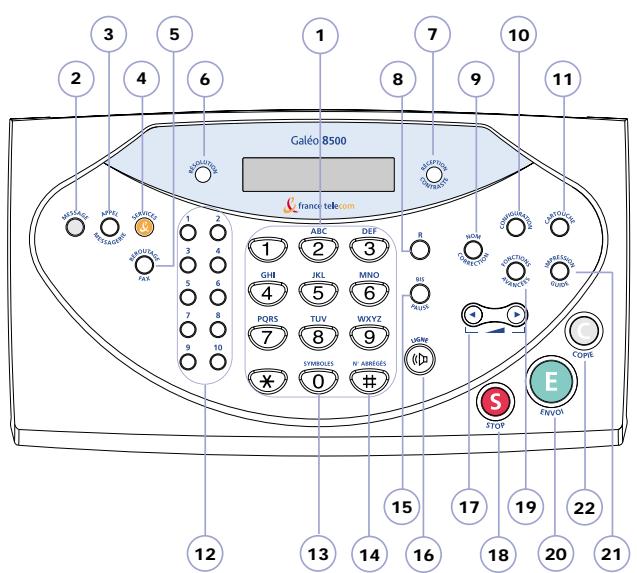
Les touches et leurs fonctions
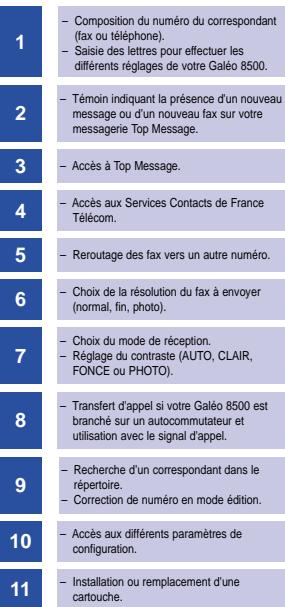
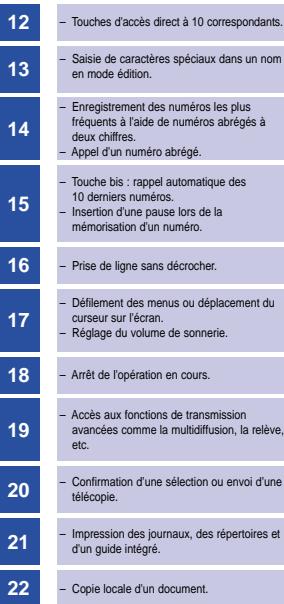
Votre Galéo 6000 bénéficia d'une garantie d'1 an correspondant à une utilisation annuelle n'excédant pas 6 000 pages imprimées
Service Assistance France Télécom Aide aux utilisateurs de produits et Services France Télécom
Pour toute question, téléphoner au : Service Assistance France Télécom (SAFT) N° Indigo 0825331122
Disponible du lundi au samedi de 8h à 20h, hors jours fériés (0,15 € la minute).
Sommaire général
UTILISER RAPIDEMENT LE GALÉO 8500
METTRE EN SERVICE LE GALÉO 8500
UTILISER LE TÉLÉPHONE
UTILISER LA TOUCHE SERVICES DE FRANCE TELECOM
UTILISER LE TÉLÉCOPIEUR
FONCTIONS AVANCEES
UTILISER L'IMPRIMANTE
ENTRETIEN ET RÉSOLUTION DES PROBLEMES
PARAMÈTRES TECHNIQUES
PAGE 1
PAGE 3
PAGE 21
PAGE 31
PAGE 37
PAGE 62
PAGE 70
PAGE 87
PAGE 104
Émission des APPELS
Quel que soit le mode sélectionné, vous pouvez utiliser le Galéo 8500 pour téléphoner.
- Décrochez le combiné et composez le numéro.
Recevoir des APPELS en mode MANUEL
- Pour sélectionner le mode de réception manuelle, appuyez sur la touche Réception/Contraste jusqu'à ce que l'indication "MODE TEL." soit affichée. Si vous entendez un signal strident de télécopie, appuyez sur la touche. Vous pouvez ensuite raccrocher, le document s'imprimera à réception.
Le Galéo 8500 se comporte alors comme un téléphone : lorsqu'il sonne, décrochez et parlez à votre correspondant.
Recevoir des APPELS en mode automatique
En mode de réception automatique, votre appareil est capable de désigner les appels téléphoniques des appels de télécopie, sans intervention de votre part.
En mode reception automatique tel/fax
Pour sélectionner le mode de réception automatique, appuyez sur la touche Réception/Contraste jusqu'à ce que l'indication "MODE AUTO" soit affichée.
Dans ce mode, les appels sont aiguillés automatiquement entre le téléphone et le télécopieur.
Le Galéo 8500 répond. S'il s'agit d'une télé-copie, il passe en mode de réception, sinon il continue à sonner pour vous avertir.
En mode reception automatique avec repondeur
L'utilisation du mode répondeur implique que vous ayez raccordé un répondeur externe sur la prise gigogne de votre Galéo 8500.
Pour sélectionner le mode de réception automatique avec répondeur, appuyez sur la touche Réception/Contraste jusqu'à ce que l'indication "MODE REP." soit affichée.
Le Galéo 8500 répond et le message de l'appelant est enregistré, le cas échéant. Si un signal de télécopie est détecté, l'appareil passe en mode de réception et imprime le document.
Remarque : en modes AUTO (tel/fax) et REP (rép/fax), si l'appareil ne détecte pas de signal de télécopie, le répondeur ou vous-même devez prendre la ligne dans un délai de 25 secondes, après quoi l'appareil passe automatiquement en mode de réception de fax.
Remarque : dans le cas de l'utilisation d'un répondeur externe, si celui-ci n'est pas en service ou n'est pas raccordé, le télécopieur passe automatiquement en mode de réception fax au bout de quelques sonneries. Lorsque le répondeur répond à un appel, il peut parfois vous indiquer qu'un message vocal a été laissé alors qu'il s'agissait en fait d'une télécopie.
Émettre une télécopie
Quel que soit le mode sélectionné, vous pouvez utiliser le Galéo 8500 pour envoyer une télécopie.
- Placez le document à transmettre dans le chargeur avec la face imprimée tournée vers le dessous.
- Composez le numéro de votre correspondant sur le clavier numérique.
- Pour transmettre le document, appuyez sur la touche .
Ne mettez pas plus de 15 pages dans le chargeur.
COPIER un document
Votre Galéo 8500 peut vous servir de copieur d'appoint.
- Placez le document à copier dans le chargeur, face imprimée tournée vers le dessous.
- Appuyez deux fois de suite sur la touche ⟨Ĉ⟩
Vous pouvez copier votre document en plusieurs exemplaires ou bien le réduire ou l'agrandir. Pour plus d'informations, voir "Effectuer une copie locale", page 60.
Le Galéo 8500 effectue une copie de votre document.
SAISIR Des caracteres au clavier
Quand le Galéo vous demande d'entrer des noms au clavier.
- Appuyez sur la touche correspondant au chiffre ou à la lettre souhaitée. La touche "0" permet d'entrer les symboles suivants: +-,./ * # & Déplacez le curseur sur la position suivante avec la touche ou
- Entrez les caractères suivants de la même façon.
- Quand vous avez terminé d'entrer tous les caractères, appuyez sur
Chaque touche permet d'entrer plusieurs lettres. Pour entrer la lettre L, par exemple, appuyez 3 fois sur la touche 5.
Si vous avez fait une erreur, déplacez le curseur à l'aide des touches ⊙ ou ⊙ puis corrigez votre saisie.
Effectuer un APPEL opérateur
Lorsque vous avez besoin de parler à votre correspondant après l'envoi d'une télécopie.
- Appuyez sur la touche @p pour signaler votre demande à votre correspondant.
- Décrochez le combiné lorsque le téléphone sonne et parlez. Raccrochez à la fin de la conversation.
- De même, si votre correspondant souhaite vous parler, le téléphone sonne. Décrochez et parlez.
La demande d'appoint opérateur ne peut fonctionner que si le télécopieur de votre correspondant supporte cette fonction.
METTRE en service le GALÉO 8500
INSTALLER LE GALÉO 8500
INSTALLER LA CARTOUCHE D'ENCRE
INSTALLER LE PAPIER D'IMPRESSION
RÉGLER LA DATE ET L'HEURE
PERSONNALISER LE GALÉO 8500
RéPERTOIRE
Le Galéo 8500 doit être placé à l'écart de toute zone de chaleur excessive (radiateur, soleil, ou endroits trop chauds et secs), et d'installation d'air conditionné. Il doit être protégé contre les vibrations, la poussière, l'humidité, les projections d'eau ou de produits, le rayonnement électromagnétique (proximité d'un téléviseur par exemple), et son accès doit être aisé (espace libre d'environ 10 cm tout autour de l'appareil).
La fiche de prise de courant de l'appareil est le seul moyen de connexion au réseau électrique. Vérifie que la prise de courant sur laquelle vous allez brancher le Galéo 8500 est conforme aux indications portées sur l'étiquette apposée sous l'appareil.
Votre appareil doit être branché sur une prise de courant située à proximité et aisément accessible.
La prise téléphonique doit se trouver au maximum à 1,50 mètre et la prise de courant standard, monophasée (220-240 V, 50-60 Hz) au maximum à 2 mètres.
En cas de coupure de courant, les fonctions téléphoniques de votre appareil sont indisponibles. Veillez à vous munir d'un équipement secondaire permettant d'effectuer les appels d'urgence.
Très important : en cas d'orage, n'oubliez pas de débrancher votre appareil du secteur et du réseau téléphonique, faute de quoi il risquerait d'être endommagé.
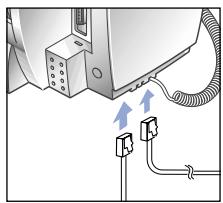
1 Tournez votre appareil de façon à voir le côté gauche. 2 Branchez le cordon du combiné téléphonique au connecteur marqué HANDSET (A). 3 Branchez le cordon de la ligne téléphonique au connecteur marqué TEL LINE (B) d'une part et à la prise téléphonique murale d'autre part. 4 Si vous disposez d'un répondeur, branchez son cordon de ligne à l'arrière de la prise gigogne du télécopieur.
Le côté gauche du Galéo 8500 regroupe les connecteurs nécessaires aux raccordements téléphoniques de l'appareil.
EXT LINE TEL LINE HANDSET
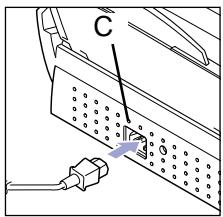
5 Tournez votre appareil de façon à voir l'arête. 6 Branchez la prise du cordon secteur dans le connecteur (C) d'une part et à la prise secteur murale d'autre part.
À la mise sous tension, votre appareil doit émettre un bip sonore puis afficher le message INITIALISATION.
IMPORTANT - Notre appareil ne compte pas de bouton marche/arrêt. La fiche de la prise de courant est le seul moyen de déconnexion de l'alimentation secteur.
Installler la cartouche d'encre
Lorsque vous recevez votre Galéo 8500, la cartouche d'encre n'est pas installée. Vous devez réalcer à son installation lors de la mise en service de l'appareil ou à son remplacement quand la qualité d'impression se détériore.
IMPORTANT - Utilisez uniquement des cartouches d'encre fournies par votre agence France Télécom. L'utilisation d'autres types de cartouches ou leur remplissage pourrait endommager l'appareil et annuler la garantie.
1 Appuyez sur la touche Cartouche. 2 Sélectionnez "NOUV" ou "ANCIEN" à l'aide de la touche ⊙ ou ⊙. Lorsque vous installez une nouvelle cartouche, vous devez désir NOUV. Si la cartouche a déjà servi, sélectionnez ANCIEN. 3 Ouvrez le panneau de commande et le capot du logement de la cartouche.
Le chariot d'impression se met en position de chargement et le message NOUV s'affiche.
Remarque : si vous installez la cartouche pour la première fois, passez directement à l'étape 5.
Remarque : le Galéo est livré avec un support de cartouche dans lequel vous pouvez conserver en toute sécurité une cartouche ayant déjà servi.
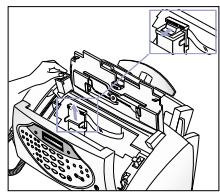
4 Tout en maintenant le porte-cartouche, tirez la languette de la cartouche d'encre jusqu'à ce qu'elle soit libérée. Retirez-la ensuite.
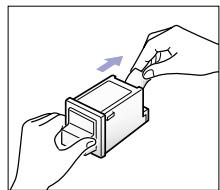
5 Sortez la nouvelle cartouche de son emballage et retirez soigneusement la bande adhésive qui recouvre les buses. Tenez la cartouche par les parties noires ou la zone supérieure, mais ne touchez pas aux parties cuivrées.
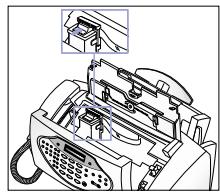
6 Insérez la cartouche dans le portecartouche, puis poussez-la fermement jusqu'au déclic indiquant qu'elle est bien en place. Si elle rouge, recommencez cette étape.
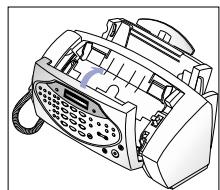
7 Remettez le capot du logement de la cartouche et le panneau de commande en place.
8 Appuyez sur la touche
Le chariot d'impression se met en position d'utilisation et le télécopieur retourne en mode veille.
Remarque : vous pouvez installer une cartouche noir et blanc ou couleur. Les cartouches vendues par France Télécom vous permettent d'imprimer environ 1000 pages (4 % d'aplat) en noir et blanc et 200 pages (15 % d'aplat) en couleur.
Installler le PAPIER d'impression
La mise en place du papier d'impression est nécessaire pour pouvoir imprimer les télécopies, les copies, les rapports de communication et les journaux. Vous pouvez charger environ 100 feuilles au format A4.
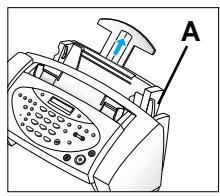
1 Tirez à fond le support du bac d'alimentation papier. 2 Repoussez le levier lève-papier de couleur gris bleu (A).
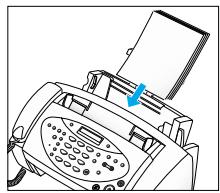
3 Aérez le papier et présentez une liasse de papier entre les guides, la face à imprimer tournée vers le bas. 4 Faites glisser le guide-papier vers la droite pour l'ajuster à la largeur du papier. 5 Remettez le levier lève-papier dans sa position initiale.
Avant de mesurer du papier dans le bac d'alimentation, vérifie que vous avez correctement défini la taille du papier dans les paramètres de configuration. Voir page 66.
Remarque : nous vous conseillons d'utiliser un papier répondant aux caractéristiques suivantes : format A4, grammage 80g/m² et aspect lisse.
Régler la DATE et l'heure
À la première mise sous tension, vous devez régler la date et l'heure. Ces données s'affichent sur l'écran en mode veille et sont imprimées sur toutes les télécopies que vous envoyez.
1 Appuyez sur la touche Configuration. 2 Appuyez sur la touche ou pour sélectionner "REGL. DATE/HEURE", puis appuyez sur la touche . 3 Appuyez sur la touche 4 Appuyez sur la touche ou pour sélectionner "EUROPE" ou "USA", puis appuyez sur la touche .
INDICATIF/IDENT. s'affiche.
FORMAT DATE s'affiche.
- EUROPE : la date s'affiche sous la forme : JJ-MM-AAAA HH:MM.
- USA : la date s'affiche sous la forme : MM-JJ-AAAA HH:MM.
HEURE/DATE s'affiche.
5. Appuyez sur la touche ○ 6. Appuyez sur la touche ○ ou ○ pour déplacer le curseur et entrez la date et l'heure à l'aide du clavier numérique. 7. Appuyez sur la touche ⑤ lorsque la date et l'heure sont correctes.
La date et l'heure sont enregistrées et s'affichent à l'écran.
Remarque : après l'installation de votre télécopieur, vous pouvez modifier le réglage de la date et de l'heure lorsqu'il est nécessaire à l'aide de la procédure ci-dessus.
Personnaliser le GALÉO 8500
Cette opération permet de transmettre votre numéro de téléphone ainsi que votre nom. Ces informations figurent dans l'en-tête des télécopies que vous envoyez et permettent à vos correspondants de vous identifier.
1 Appuyez sur la touche Configuration. 2 Appuyez sur la touche 3 Entrez le numéro de la ligne téléphonique à laquelle le télécopieur est raccordé à l'aide du clavier numérique. Vous pouvez entrer jusqu'à 20 chiffres. Pour déplacer le curseur, appuyez sur la touche ou . 4 Appuyez sur la touche © lorsque le numéro de télécopie est correct. 5 Appuyez sur la touche 6 Entrez le nom d'identification (jusqu'à 40 caractères) du télécopieur à l'aide du clavier alphanumérique. 7 Appuyez sur la touche
INDICATIF/IDENT. s'affiche.
INDICatif s'affiche.
Caractères spéciaux : pour entrer un espace, tapez Bis/Pause ou #. Pour entrer le signe +, tapez *.
IDENTIFIANT s'affiche.
Pour entrer des caractères, appuyez autant de fois que nécessaire sur la touche indiquant le caractère souhaité.
Remarque : si l'option d'identification multiple est activée, vous pouvez entrer plusieurs noms. Dans ce cas, répondez "oui" au message "AUTRE ID", puis reprenez à l'étape 6.
Régler le NOME de sonneries avant le décrochage automatique
Vous pouvez sélectionner le nombre de sonneries au bout duquel l'appareil répondra à un appel. Si vous utilisez le Galéo 8500 à la fois comme téléphone et télécopieur, nous vous conseillons de régler le nombre de sonneries sur 5 afin d'avoir le temps de répondre.
1. Appuyez sur la touche Configuration.
INDICATIF/IDENT. s'affiche.
2 Appuyez sur la touche ou pour sélectionner "PARAMETRES", puis appuyez sur la touche .
LANGUE s'affiche.
3 Appuyez sur la touche ou pour sélectionner "NB DE SONNERIES", puis appuyez sur la touche .
[3-5] s'affiche.
4 Entrez un nombre de sonneries compris entre 3 et 5, puis appuyez sur la touche
Régler le BIP de touchet l'alarme clavier
Par défaut, sur votre Galéo, un bip retentit chaque fois que vous appuyez sur une touche. De même, si vous appuyez sur une touche par erreur, une alarme (un triple bip) se fait entendre. Vous avez la possibilité de désactiver ces signaux sonores.
1 Appuyez sur la touche Configuration. INDICATIF/IDENT. s'affiche. 2 Appuyez sur la touche ou pour sélectionner "REGL. BIP TOUCHE", puis appuyez sur la touche . ALARME CLAVIER s'affiche. 3 Appuyez sur la touche Le réglage actuel de l'alarme clavier s'affiche. 4 Appuyez sur la touche ou pour sélectionner "OUI" ou "NON", puis appuyez sur la touche BIP TOUCHE s'affiche. 5 Appuyez sur la touche Le réglage actuel du bip de touche s'affiche. 6 Appuyez sur la touche ou pour sélectionner "OUI" ou "NON", puis appuyez sur la touche 7 Appuyez sur la touche pour quitter le mode réglage.
Répertoire
Le répertoire permet de mémoriser les numéros de vos correspondants et d'y accéder facilement. Il se compose de 10 numéros à accès direct (touches 1 à 10) et de 80 numéros abrégés.
Programmer un numéro à accès DIRECT
1 Appuyez pendant deux secondes sur la touche d'accès direct que vous souhaitez programmer. Si un numéro est déjà programmé, l'écran affiche brievement ce numéro puis le message "EFFACER ? O/N". Pour le supprimer, sélectionnez O (Oui) et appuyez sur la touche © pour revenir au début de l'étape 1. 2 Entrez le numéro de votre correspondant (46 chiffres au maximum). 3 Appuyez sur la touche lorsque le numéro entré est correct. 4 Entrez le nom de votre correspondant (20 caractères au maximum) à l'aide du clavier alphanumérique. 5 Appuyez sur la touche lorsque le nom entré est correct.
S'affiche.
Pour entrer une pause, tapez Bis/Pause ; un P s'affiche à l'écran.
L'écran vous invite à entrer un nom.
Si vous ne souhaitez pas entrer de nom, sautez cette étape.
Programmer un numéro abrégé
1 Appuyez pendant deux secondes sur la touche 2 Entrez le numéro abrégé à deux chiffres (entre 01 et 80). 3 Appuyez sur la touche. Si ce numéro est déjà programmé, l'écran affiche brievement ce numéro puis le message "EFFACER ? O/N". Pour le supprimer, sélectionnez O (Oui) et appuyez sur la touche pour revenir à l'étape 2. 4 Entrez le numéro de votre correspondant (46 chiffres au maximum). 5 Appuyez sur la touche lorraine le nombre entré est correct. 6 Entrez le nom de votre correspondant (20 caractères au maximum) à l'aide du clavier alphanumérique. 7 Appuyez sur la touche ® lorsque le nom entré est correct. 8 Appuyez sur la touche lorsque vous avez terminé d'enregistrer tous les numéros souhaités.
Remarque : pour enregistrer d'autres numéros abrégés, recommencez la procédure à partir de l'étape 2.
ABREGE(01-80)>## s'affiche pour vous demander d'entrer le numéro souhaité.
Pour entrer une pause, tapez Bis/Pause; un P s'affiche à l'écran.
L'écran vous invite à entrer un nom.
Si vous ne souhaitez pas entrer de nom, sautez cette étape.
Programmer une listediffusion
Une liste de diffusion vous permet d'envoyer une télécopie à un groupe de destinataires en n'effectuant qu'une seule opération. Le télécopieur compose alors les numéros suivant l'ordre indiqué dans la liste.
La numérotation d'une liste utilise les touches d'accès direct. Vous pouvez donc enregistrer jusqu'à 10 listes de diffusion de 80 numéros au maximum (c'est-à-dire le nombre de numéros abrégés). Avant de programmer une liste de diffusion, assurez-vous au préalable d'avoir bien enregistré tous les correspondants de la liste dans votre réseau de numéros abrégés.
1 Appuyez sur la touche Configuration. 2 Appuyez sur la touche ou pour sélectionner "ENREG. LISTES", puis appuyez sur la touche 3 Appuyez sur la touche à accès direct que vous souhaitez programmer. Si un numéro d'accès direct ou un numéro de liste de diffusion est déjà programmes, l'écran affiche brièvement ce numéro puis le message "EFFACER ? O/N".
INDICATIF/IDENT. s'affiche.
SELECT No DIRECT s'affiche.
NUM. LISTE: Dxx s'affiche, ou xx représente le numéro de la touche à accès direct.
Pour supprimer la programmation existante, sélectionnez O (Oui) et appuyez sur la touche pour recommencer l'étape 3.
4 Appuyez sur la touche ⭕
ENTR. ABREGE > ##s'affiche.
5 Entrez un numéro abrégé correspondant à l'un des destinataires de la liste.
L'écran affiche le numéro enregistré correspondant.
6 Appuyez sur la touche
ENTR. ABREGE > ## s'affiche.
Répétez les étapes 5 et 6 autant de fois que vous avez de nombres abrégés à enregistrer dans la liste.
7 Appuyez sur la touche lorsque vous avez terminé d'enregistrer tous les numéros souhaités.
NOM : s'affiche.
8 Entrez le nom de la liste de diffusion (20 caractères au maximum) à l'aide du clavier alphanumérique.
9 Appuyez sur la touche lorsque le nom entré est correct.
Remarque : les touches d'accès direct utilisées pour l'enregistrement de listes de diffusion ne peuvent pas servir pour l'enregistrement d'un numéro à accès direct.
Imprimer le répertoire
Cette fonction imprime la liste des Services France Télécom (voir page 30), ainsi que tous les numéros actuellement enregistrés dans le répertoire, à savoir :
- nombres à accès direct,
- numéros abrégés,
- nombres de listes de diffusion.
1 Appuyez sur la touche Impression/Guide.
AIDE s'affiche.
2 Appuyez sur la touche ou pour sélectionner l'option "REPERTOIRE". 3 Appuyez sur la touche pour lancer l'impression. Les informations suivantes sont imprimées :
- Numéros à accès direct : le numéro de la touche, le nom du correspondant et le numéro de téléphone complet.
- Numéros abrégés : le numéro abrégé, le nom du correspondant et le numéro de téléphone complet.
- Listes de diffusion : le numéro de la touche, le nom de la liste et les numéros abrégés qu'elle contient.
Si une touche d'accès direct est associée à une liste de diffusion, la mention LISTE apparait à la place du numéro de téléphone.
Remarque : pensez à installer du papier d'impression dans l'appareil avant de demander l'édition du réseau.
Et les réglages
Le Guide est une fonction d'aide qui récapitule tous les paramètres de configuration de votre Galéo 8500 ainsi que les principales fonctionnalités de télécopie. Vous pouvez également imprimer la liste des réglages en cours.
1 Appuyez sur la touche Impression/Guide.
AIDE s'affiche.
2 Appuyez sur la touche pour lancer l'impression de l'aide.
Les réglages actuels
1 Appuyez sur la touche Impression/Guide. 2 Appuyez sur la touche ou pour sélectionner "PARAMETRES". 3 Appuyez sur la touche pour lancer l'impression de l'aide.
Utiliser la toucher
PAGE 22
PAGE 23
PAGE 24
PAGE 25
PAGE 28
PAGE 29
PAGE 30
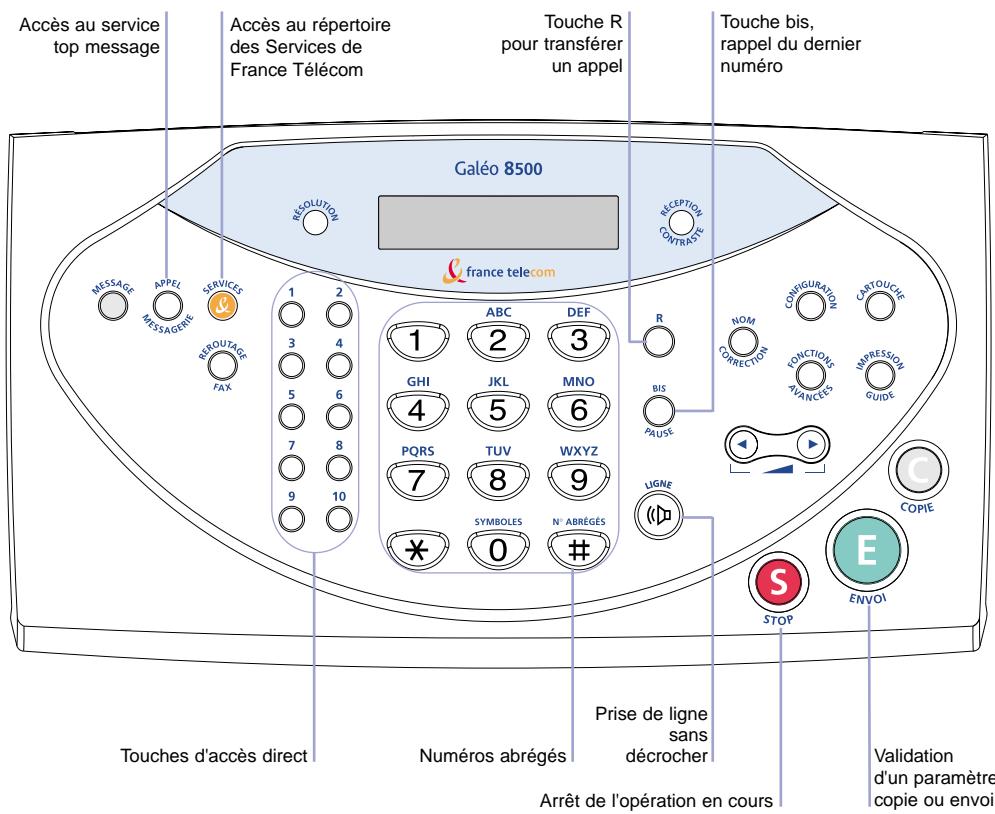
Téléphoner avec le combiné
1 Décrochez le combiné.
TELEPHONE s'affiche.
2. Composez le numéro de votre correspondant sur le clavier numérique ou appuyez sur une touche d'accès direct (que vous aurez préalablement programmée).
Si vous appuyez sur une touche d'accès non programmée, le message NUM NON ATTRIBUE s'affiche.
Remarque : une fois que vous avez décroché le combiné, vous ne pouvez pas utiliser les numéros abrégés. Vous pouvez en revanche appuyer sur la touche Bis/Pause (voir "Rappeler les derniers numéros composés", page 28).
Prendre la ligne sans décrocher
Votre Galéo 8500 vous permet également de composer un numéro sans décrocher au préalable.
Prendre la ligne sans decrocher
1 Appuyez sur la touche @ pour obtenir la ligne. TELEPHONE s'affiche. 2 Composez le numéro de votre correspondant sur le clavier numérique. 3 Lorsque votre correspondant répond, décrochez le combiné pour parler.
Remarque : une fois que vous avez appuyé sur @ pour prendre la ligne, vous ne pouvez pas utiliser les numéros abrégés. Vous pouvez en revanche appuyer sur la touche Bis/Pause (voir "Rappeler les derniers numéros composés", page 28).
Remarque : il est impossible de réactiver le haut-parleur une fois la conversation en cours.
Téléphoner à PARTIR du répertoire
Pour appeler un numéro enregistré dans le répertoire, vous pouvez utiliser :
- les touches d'accès direct,
- les touches de numéros abrégés,
- la fonction de recherche.
APPEL à l'aide des touches d'accès DIRECT
1 Appuyez sur la touche d'accès direct de votre correspondant. - Si la touche d'accès direct n'a pas été programmée, le message NUM NON ATTRIBUE s'affiche. - En cas d'erreur, vous pouvez annuler la numérotation en cours en appuyant sur la touche
NUM. suivi du nom du correspondant s'affiche brièvement et le numéro de téléphone est automatiquement composé.
Lorsque votre correspondant répond, décrochez le combiné pour parler.
Remarque : dans le réseau de votre Galéo 8500 sont également pré-enregistrés les numéros des services contacts de France Télécom. Pour plus d'informations sur ces services, voir "Utiliser la touche Services de France Télécom", page 31.
APPEL à l'aide des numéros abrégés
1 Appuyez brièvement sur la touche 2 Entrez le numéro abrégé à deux chiffres (entre 01 et 80) de votre correspondant. 3 Appuyez sur la touche - Si le numéro abrégé n'a pas été programmé, le message NUM NON ATTRIBUE s'affiche. - En cas d'erreur, vous pouvez annuler la numérotation en cours en appuyant sur la touche 4 Lorsque votre correspondant répond, décrochez le combiné pour parler.
Remarque : vous pouvez consulter la liste des numéros en imprimant le contenu du répertoire. Reportez-vous au chapitre "Répertoire".
Remarque : dans le réseau de votre Galéo 8500 sont également pré-enregistrés les numéros des services contacts de France Télécom. Pour plus d'informations sur ces services, voir "Utiliser la touche Services de France Télécom", page 31.
Rechercher un NUMERO dans le répertoire
Cette opération permet de rechercher un numéro soit en faisant défiler le contenu du répertoire, soit en tapant l'initiale du nom à retrouver.
1. Appuyez sur la touche Nom/Correction. 2. Choisissez l'une des options suivantes pour effectuer votre recherche. - Appuyez sur la touche pour effectuer une recherche dans l'ordre alphabétique. - Appuyez sur la touche pour effectuer une recherche dans l'ordre alphabétique inverse. - Tapez la lettre à partir de laquelle vous souhaitez débuter la recherche. Appuyez ensuite sur la touche ou pour continuer la recherche séquentiellement.
CHOIX <, >, A-Z s'affiche pour vous demander de choisir la méthode de recherche.
Le nom couramment sélectionné s'affiche en alternance avec le numéro correspondant.
3 Appuyez sur la touche pour composer le numéro affiché. 4 Lorsque votre correspondant répond, décrochez le combiné pour parler.
Remarque : le système de recherche fonctionne en boucle. Quand vous atteignez la fin du répertoire, il revient au début et vice versa.
RAPPEL Du dernier NUMERO compose
1 Appuyez brièvement sur la touche Bis/Pause. 2 Décrochez le combiné pour parler.
RAPPEL D'un des DIX derniers numéros composes
1 Appuyez sur la touche Bis/Pause pendant deux secondes environ. 2 Appuyez sur la touche ou pour sélectionner le numéro à recomposer. 3 Appuyez sur la touche pour numéroter. 4 Lorsque votre correspondant répond, décrochez le combiné pour parler.
Le numéro s'affiche et l'appareil commence à le composer.
CHOIX <,> s'affiche.
R: Numéro s'affiche.
Le numéro affiché est composé.
Répondre à un APPEL
Le service de présentation du numéro vous permet de voir s'afficher le numéro de l'appelant sur votre Galéo 8500. Vous pouvez alors désirer ou non de prendre l'appel.
Sans le service présentation du numéro
Lorsque le Galéo 8500 sonne, décrochez le combiné pour prendre l'appel. 2 A la fin de la conversation, reposez le combiné pour raccrocher.
Avec le service présentation du numéro
1 Le Galéo 8500 sonne.
Si le correspondant est enregistré dans le répertoire du Galéo 8500, son nom s'affiche également. 2 Si vous le souhaitez, décrochez le combiné pour prendre l'appel. 3 À la fin de la conversation, reposez le combiné pour raccrocher.
Le numéro de l'appelant s'affiche. Si celui-ci a choisi de ne pas révéler son identité, NUMERO MASQUE s'affiche.
À la fin de l'appel, que vous ayez répondu ou non, le contenu de l'écran reste affiché pendant 10 sec. environ.
Remarque : pour pouvoir bénéficier de ce service, adressez-vous à votre agence France Télécom. Pour qu'il soit opérationnel, vous devez l'activer dans les paramètres de configuration. (Voir la page 68).
Utiliser la toucher
La touche R permet d'utiliser le signal d'appel et, si votre appareil est raccordé à un réseau privé, d'effectuer un transfert d'appel vers un autre poste.
Utiliser le SIGNAL d'appel
Pour bénéficier de ce service, adressez-vous à votre agence France Télécom. Lorsque vous êtes abonné à ce service, si quelqu'un vous appelle alors que vous êtes déjà en ligne, une tonalité spéciale retentit. Pour répondre au second correspondant, procédez comme suit :
1. Appuyez sur la touche R puis sur la touche 2 du clavier numérique. Pour revenir à l'appel initial, appuyez sur la touche R, puis sur la touche 2 du clavier numérique. 3. Lorsque la conversation avec le dernier correspondant est terminée, reposez le combiné pour raccrocher.
Transférer un APPEL (réseau privé)
1 Appuyez sur la touche R pendant l'appel. 2 Entrez le numéro du destinataire. 3 Lorsque le destinataire répond, reposez le combiné pour raccrocher.
Parlez avec le second correspondant.
La communication est transférée.
Utiliser les touches services de FRANCE telecom
LISTE DES SERVICES
PAGE 32
DESCRIPTIF DES SERVICES
PAGE 33
UTILISER LA TOUCHE SERVICES
PAGE 35
Listedes services
Vous avez accès directement à des services téléphoniques France Télécom, dont les numéros sont mémorisés dans un réseau accessible à partir de la touche intitulée Services
Vous pouvez modifier ces numéros dans le répertoire en procédant de la même manière que pour un numéro de correspondant.
Liste des services disponibles, avec leur numéro d'ordre dans le réseau et leur numéro d'appoint :
| Service n° | Nom | N° d'appel |
| 01 | LE 3000 | 3000 |
| 02 | TOPMESSAGE | 3103 |
| 03 | LE 3131 | 3131 |
| 04 | QUI DONC | 0 836 68 01 11 |
| 05 | LE 3223 | 3223 |
| 06 | AGENCE FT | 1016 |
| 07 | ASSISTANCE FT | 0 825 33 11 22 |
| 08 | SAV PROF | 1015 |
| 09 | RENSEIGNEMENTS | 12 |
| 10 | RENS. INTERNAT. | 3212 |
Le 3000
Serveur vocal qui vous permet de vous informer et de vous abonner automatiquement, par téléphone et reconnaissance vocale, 24h/24h, à des services et à des forcaits.
Pour répondre à tous vos appels. Que vous soyez absent ou occupé, Top Message accueille vos correspondants et vous prévient des messages déposés. Consultation des messages en composant le 3103 (appel gratuite).
Pour rappeler, sans avoir à composer de numéro de téléphone, le dernier correspondant qui a raccroché avant que vous ayez pu prendre son appel.
Annuaire inversé. Recherche d'un particulier ou d'un professionnel en France à partir de son numéro de téléphone ou de fax. € 0,34/minute.
Accès à des services Audiotel. 0,34 €/minute.
Pour contacter votre agence France Telecom : le conseil, les tarifs, les services, etc. Appel gratuite.
Assistance à l'utilisation de la ligne, des produits et des Services de France Telecom (SAFT). Disponible du lundi au samedi de 8 à 20 heures, hors jours fériés. € 0,15/minute.
SAV réservé aux abonnements professionnels. Appel gratuite.
Renseignements
Un téléconseiller effectue vos recherches de renseignements nationaux : numéro d'un particulier ou d'un professionnel à une adresse, ou par profession, et vous met en relation avec ce numéro si vous le souhaitez. € 0,68/appel et € 0,15 pour la mise en relation.
Pour obtenir des numéros de téléphone à l'étranger. Un téléconseiller effectue vos recherches de renseignements telles que numéros de téléphone, décalages horaires, modes opératoires et tarifs dans 234 pays et vous met en relation avec ce numéro si vous le souhaitez. € 3,00/appel.
Remarque : hormis les appels gratuits, tous ces services sont facturés sur la base des tarifs en vigueur au moment de leur utilisation. Les tarifs mentionnés sont donc purement indicatifs et peuvent être modifiés sans préavis.
Appeler un service
1 Appuyez sur la touche
LE 3000 s'affiche.
2 Sélectionnez le service à appeler en appuyant sur la touche ou . 3 Appuyez sur la touche 4 Decrochez le combiné pour parler.
Modifier un service
SVC.[01-10] s'affiche.
1. Appuyez pendant deux secondes sur la touche. 2. Entrez le numéro du service à modifier, par exemple 03, puis appuyez sur la touche . 3. Procédez ensuite comme pour modifier un numéro de correspondant.
Imprimer la liste des services
1. Appuyez sur la touche Impression/Guide. AIDE s'affiche. 2. Appuyez sur la touche ou pour sélectionner "REPERTOIRE". 3. Appuyez sur la touche pour lancer l'impression.
Remarques :
- La liste des Services de France Télécom est suivie de la liste des numéros à accès direct et abrégés que vous avez eventuellement programmés.
- Pensez à installer du papier d'impression dans l'appareil avant de demander l'édition.
Utiliser le télexcopieur
TOUCHES
PAGE 38
PRECAUTIONS
PAGE 39
TRANSMETTRE UNE TÉLÉCOPIE
PAGE 40
RECEVOIR UNE TÉLÉCOPIE
PAGE 50
REROUTER UNE TÉLÉCOPIE
PAGE 53
Déposer et Relever un Document
PAGE 55
IMPRIMER LES JOURNAUX, RAPPORTS ET AVIS
PAGE 57
Ne tentez pas d'introduire dans le chargeur automatique des documents pertinents :
des trombones ou des agrafes, des épingles ou des collages, du ruban adhésif, du correcteur liquide, de l'encre non sèche, des photographies.
IMPORTANT - Ces éléments causeraient un mauvais fonctionnement de votre Galéo 8500 et risqueraient de l'endommager.
Utilisez des documents :
- dont la taille est compatible avec les guides-papier,
- d'une épaisseur moyenne (type papier pour photocopieur),
- non transparents, non déchirés, froissés ni gondolés.
Transmettre une télexcopie
Votre Galéo 8500 comprend un chargeur automatique permettant l'envoi d'une liasse de 15 feuilles au maximum, non reliées. Ce chargeur dispose d'un système anti-biais qui redresse automatiquement toute feuille insérée légèrement de travers afin d'éviter les bourrages et la déterioration du mécanisme d'entrainement.
Insérer un document
1 Préparez votre document : au maximum 15 pages de format A4 ou Letter au plus. Vérifiez que les feuilles n'adhèrent pas les unes aux autres. 2 Placez le document dans le chargeur, la face à transmettre tournée vers le dessous. 3 Ajustez les guide-document à la largeur des feuilles, sans forcer. Vérifiez que la liasse est droite afin que le texte figurant sur le document soit bien cadre.
Le télécopierut introduit la première feuille et DOCUMENT PRET s'affiche.
Remarque: si vous insérez plusieurs feuilles, vérifie que la feuille du dessous est celle qui va être entrainée en premier.
Si vous souhaitez ajouter d'autres feuilles pendant la transmission, insérez-les dans le chargeur par-dessus les feuilles déjà en place.
Régler le contraste et la résolution
Si votre document est bien contrasté et lisible, vous pouvez passer cette étape. Les réglages de contraste et de résolution permettent d'optimiser la qualité de la télécopie en présence de documents :
anormalement clairs ou foncés, peu ou trop contrastés, contenant des photographies ou des niveaux de gris.
1 Appuyez plusieurs fois sur la touche Résolution jusqu'à afficher le réglage de résolution souhaité. Réglage par défaut : STANDARD
Remarque : le réglage SUPER FIN ne peut pas être utilisé pour la transmission à partir de la mémoire (envoi en multidiffusion et en différé).
Appuyez plusieurs fois sur la touche Réception/Contraste jusqu'à afficher le réglage de contraste souhaité. Réglage par défaut : AUTO
Remarque : le réglage PHOTO sélectionne automatiquement le réglage de résolution FIN.
- STANDARD pour les documents dactylographiés.
- FIN pour les documents contenant de nombreux détails.
- SUPER FIN pour les documents représentant des détails extrêmement fins.
-AUTO pour les documents dactylographies. - CLAIR pour les documents fonçés. - FONCE pour les documents clairs. - PHOTO pour les photos couleurs ou avec des niveaux de gris.
Remarque : nous vous conseillons d'effectuer des essais afin de trouver le meilleur réglage convenant aux documents à transmettre. En cas de doute, conservez les réglages par défaut.
Émission immediate d'un document
1 Insérez le document à transmettre (voir "Insérer un document" page 40). 2 Composez le numéro de votre correspondant sur le clavier numérique. 3 Appuyez sur la touche - En cas d'erreur, vous pouvez annuler l'émission ou la numération en cours en appuyant sur la touche 4 Si vous souhaitez parler avec votre correspondant en fin de transmission, appuyez sur la touche ©. Lorsque le Galéo sonne, décrochez le combiné pour parler.
Arrêter une émission de télexcopie en COURS
1 Appuyez sur la touche lorsque vous pouvez arrêter une émission de télécopie en cours.
DOCUMENT PRET s'affiche.
ANALYSE PAGE 1 s'affiche. Le document est mémorisé et ejecté, puis l'émission commence.
La transmission s'arrête et le document est éjecté.
Remarque : en cas d'échec lorsque le correspondant est occupé, le télécopieur effectue jusqu'à 3 tentatives avec un intervalle de 3 minutes entre chaque. Si vous souhaitez écourter le délai et réessayer tout de suite, appuyez sur la touche ©
Touches d'accès direct
1 Insérez le document à transmettre (voir "Insérer un document" page 40). 2 Appuyez sur la touche d'accès direct de votre correspondant. - Si la touche d'accès direct n'a pas été programmée, le message NUM NON ATTRIBUE s'affiche.
Le nom du correspondant s'affiche brièvement, puis le document est mémorisé et éjecté. L'émission commence ensuite automatiquement (EM s'affiche).
Numéros abrégés
1 Insérez votre document à transmettre (voir "Insérer un document", page 40). 2 Appuyez sur la touche 3 Entrez le numéro à deux chiffres (entre 01 et 80) de votre correspondant. Si le numéro n'a pas été programmé, le message NUM NON ATTRIBUE s'affiche. 4 Appuyez sur la touche
ABREGE[01-80]># s'affiche pour vous demander d'entrer le numéro.
Le nom du correspondant s'affiche brièvement, puis le document est mémorisé et éjecté. L'émission commence ensuite automatiquement (EM s'affiche).
Remarque : quel que soit le mode de numérotation choisi, n'oubliez pas, si nécessaire, de régler le contraste et/ou la résolution avant de commencer l'émission.
Émission par recherche dans le répertoire
1 Insérez le document à transmettre (voir "Insérer un document", page 40). 2 Appuyez sur la touche Nom/Correction. 3 Choisissez l'une des options suivantes pour effectuer votre recherche.
- Appuyez sur la touche pour effectuer une recherche dans l'ordre alphabétique.
- Appuyez sur la touche pour effectuer une recherche dans l'ordre alphabétique inverse.
- Tapez la lettre à partir de laquelle vous souhaitez débuter la recherche. Appuyez ensuite sur la touche ou pour continuer la recherche séquentiellement.
Appuyez sur la touche pour transmettre le document.
CHOIX <, >, A-Z s'affiche pour vous demander de choisir la méthode de recherche.
Le nom couramment sélectionné s'affiche en alternance avec le numéro correspondant.
Remarque : le système de recherche fonctionne en boucle. Quand vous atteignez la fin du répertoire, il revient au début et vice versa.
ENVOI à plusieurs destinataires
L'envoi à plusieurs destinataires, ou multidiffusion, permet de programmer le télécopieur pour qu'il mémorise un document et le transmette ensuite à de multiples destinataires (jusqu'à 90 en combinant des listes de diffusion et des numéros individuels).
1 Insérez le document à transmettre (voir "Insérer le document", page 40). 2 Appuyez sur la touche Fonctions avancées. 3 Appuyez sur la touche pour sélectionner cette fonction. Entrez le numéro du destinataire manuellement au clavier, à l'aide des numéros abrégés ou à l'aide des touches d'accès direct.
- Si vous combinez des listes et des numéros individuels, vous devez commencer par entrer les numéros de listes. Si vous ne souhaitez pas entrer un autre numéro, appuyez sur la touche pour sélectionner N (Non).
- Dans le cas contraire, Sélectionnez O (oui) à l'aide de la touche ⊙ ou ⊙, puis appuyez sur ⊙. Reprenez alors l'étape 4 autant de fois que vous avez de numéros à entrer.
MULTIDIFFUSION s'affiche.
TEL : s'affiche.
AUTRE NUM? O/N s'affiche.
NOM : s'affiche.
5 Si vous désirez attribuer un nom à l'envoi, entrez ce nom. Dans le cas contraire, passez à l'étape suivante en appuyant sur la touche 6 Appuyez sur la touche pour terminer la programmation.
Une fois le document mémorisé, l'émission débute, à raison d'un envoi à chaque destinataire.
Le document est enregistré dans la mémoire du télécopieur.
Remarque : lorsque le nombre de pages mémorisées est trop grand, la mémoire de l'appareil peut être saturée. Dans ce cas, le message MEMOIRE PLEINE s'affiche, suivi de ANNUL OPER? O/N.
Si vous sélectionnez O (Oui) et appuyez sur ©, les pages mémorisées sont effacées de la mémoire. Vous devez alors recommencer en partageant leur document et en procédant à plusieurs envois séparés ou bien émettre les pages directement à partir du chargeur sans les mémoriser.
Si vous sélectionnez N (Non) en appuyant sur ©, seules les pages mémorisées seront envoyées.
Remarque: si un correspondant est occupé ou ne répond pas, le télécopieur passe au correspondant suivant d'après l'ordre programmé. Une fois que le document a été envoyé à tous les correspondants qui ont répondu, il recompose alors automatiquement 3 fois le ou les numéros qui étaient occupés précédemment.
Émission différée
L'émission différée vous permet de transmettre automatiquement une télécopie à l'heure de votre choix, vous permettant ainsi de bénéficier des tranches horaires à tarif préférentiel ou de tenir compte des décalages horaires avec certains pays. Vous pouvez programmer jusqu'à 5 envois différés.
1 Insérez le document à transmettre (voir "Insérer un document" page 40). 2 Appuyez sur la touche Fonctions avancées. 3 Sélectionnez "ENV DIFFERE" à l'aide de la touche ⊙ ou ⊙. 4 Appuyez sur la touche 5 Entrez le numéro du destinataire manuellement au clavier, à l'aide des numéros abrégés ou à l'aide des touches d'accès direct.
- Si vous combinez des listes et des numéros individuels, vous devez commencer par entrer les numéros des listes.
- Si vous ne souhaitez pas entrer un autre numéro, appuyez sur la touche pour sélectionner N (Non).
- Dans le cas contraire, Sélectionnez O (oui) à l'aide de la touche ou , puis appuyez sur. Reprenez alors l'étape 5 autant de fois que vous avez de nombres à entrer.
TEL : s'affiche.
AUTRE NUM? O/N s'affiche.
NOM : s'affiche.
6 Entrez un nom et appuyez sur la touche si vous souhaitez attribuer un nom à l'envoi ou appuyez directement sur la touche dans le cas contraire. 7 Entrez l'heure d'envoi au format 24 heures.
Remarque : si vous entrez une heure antérieure à l'heure courante, le document sera envoyé à l'heure indiquée, le jour suivant.
Appuyez sur la touche lorsque l'heure est correcte.
DEBUT hh: mm, ou hh: mm indique l'heure courante, s'affiche.
Le document est mémorisé dans le télécopieur en attendant l'heure d'envoi.
Remarque : lorsque le nombre de pages mémorisées est trop grand, la mémoire de l'appareil peut être saturée. Dans ce cas, le message MEMOIRE PLEINE s'affiche, suivi de ANNUL OPER? O/N.
Si vous sélectionnez O (Oui), et appuyez sur ©, les pages mémorisées sont effacées de la mémoire. Vous devez alors recommencer en partageant leur document et en procédant à plusieurs envois séparés ou bien émettre les pages directement à partir du chargeur sans les mémoriser.
Si vous sélectionnez N (Non) en appuyant sur , seules les pages mémorisées seront envoyées.
Annuler une programmation d'émission
Toutes les programmations d'émission demeurent en mémoire une fois qu'elles ont été définies. Annulez donc toute programmation inutile afin de libérer la mémoire.
1 Appuyez sur la touche Fonctions avancées.
2 Sélectionnez "ANNUL DIFFERE" à l'aide de la touche ou .
3 Appuyez sur la touche
ENV. DIFF hh:mm s'affiche.
4 Sélectionnez l'envoi différé que vous pouvez annuler à l'aide de la touche ou.
5 Appuyez sur la touche
ANNULATION EN COURS s'affiche.
Recevoir une téLécopie
Votre Galéo 8500 offre plusieurs modes de fonctionnement. Il est possible de recevoir des télécopies en mode :
- Téléphone (TEL),
- Télécopieur (FAX),
- Automatique (AUTO),
- Répondeur (REP).
Avant de recevoir une télécopie, vérifie que l'appareil est alimenté en papier d'impression. Pour plus de renseignements, reportez-vous à "Installer le papier d'impression", page 10 et à "Types et formats de papier" dans la section "Paramètres techniques", page 93.
Reception en mode tél
1 Appuyez plusieurs fois sur la touche Réception/Contraste jusqu'à afficher le message MODE TEL. Lorsque vous entendez l'appareil sonner, décrochez le combiné. 3 Si vous entendez un signal strident de télécopie, appuyez sur la touche. Vous pouvez ensuite raccrocher, le document s'imprimera à réception.
Reception en mode FAX
1 Appuyez plusieurs fois sur la touche Réception/Contraste jusqu'à afficher le message MODE FAX. 2 À réception d'un appel, l'appareil répond au bout de trois à cinq sonneries (suivant le réglage) et reçoit automatiquement la télécopie. Si vous décrochez le combiné en mode FAX, appuyez sur la touche lorRAINE que vous entendez le signal strident indiquant qu'il s'agit d'une télécopie.
Lorsque la réception est terminée, le Galéo repasse en mode veille.
Remarque: Votre Galéo 8500 dispose d'une mémoire de réception capable d'enregistrer le fax reçu même s'il n'y a plus de papier dans le bac d'alimentation ou si la cartouche d'encre est vide.
Reception en mode AUTO
1 Appuyez plusieurs fois sur la touche Réception/Contraste jusqu'à afficher le message MODE AUTO. 2 Lorsque vous receivez un appel, l'appareil répond au bout du nombre de sonneries programme et aiguille automatiquement l'appel en fonction de son type. Lorsque la réception est terminée, il repasse en mode veille.
Le Galéo 8500 répond. S'il s'agit d'une télécopie, il passe en mode de réception, sinon il continue à sonner pour vous avertir.
Reception en mode rép
Ce mode suppose que vous avez branché un répondeur externe sur la prise gigogne de votre télécopieur.
1 Appuyez plusieurs fois sur la touche Réception/Contraste jusqu'à afficher le message MODE REP. 2 Lorsque vous recevez un appel, l'appareil répond au bout du nombre de sonneries programmé.
L'appareil répond. S'il détecte un signal de télécopie, il passe en mode de réception.
Remarque : en modes AUTO (tel/fax) et REP (rép/fax), si l'appareil ne détecte pas de signal de télécopie, le répondeur ou vous-même devez prendre la ligne dans un délai de 25 secondes, après quoi l'appareil passe automatiquement en mode de réception.
Remarque : lorsque le répondeur répond à un appel, il enregistre le signal de télécopie avant de détecter que c'est une télécopie. Aussi, il peut arriver que votre répondeur indique qu'un message a été laissé alors qu'il s'agit en fait d'une télécopie.
Rerouter une télécopie
Cette fonction vous permet de continuer à recevoir des télécopies lorsque vous êtes absent. Notre Galéo 8500 peut rerouter tous les documents qu'il reçoit vers un autre télécopieur de votre choix. Il peut en plus les imprimer pour que vous les lisiez à votre retour.
1 Appuyez sur la touche Reroutage/Fax. 2 Appuyez sur la touche ou pour sélectionner l'option "ENVOI" ou "IMPR/ENVOI". 3 Appuyez sur la touche 4 Entrez le numéro du destinataire :
- manuellement au clavier,
5 Appuyez sur
- ENVOI: transfère le document vers un autre télécopieur.
- IMPR/ENVOI: imprime et transfère le document.
- NON: désactive la fonction.
TEL: s'affiche.
HEURE DEBUT s'affiche.
Déposer un document
Cette fonction permet d'émettre une télécopie sans payer la communication, puisque c'est votre correspondant qui va vous appeler pour "relever" le document que vous avez "déposé".
Vous préparez un document et le mettez en place dans le télécopieur comme pour le faxer normalement. Notre correspondant pourra, à condition qu'il soit équipé d'un télécopieur assurant cette fonction, récupérer le document qui lui est destiné quand il le voudra, par exemple en votre absence.
6 Appuyez sur la touche
La date et l'heure courantes s'affichent.
7 Entrez la date et l'heure de début de la période de reroutage à l'aide des touches numériques. Adoptez le même format que celui lors de l'installation de l'appareil. 8 Appuyez sur la touche. 9 Appuyez de nouveau sur la touche, puis entrez la date et l'heure de fin de la période de reroutage à l'aide des touches numériques. 10 Appuyez sur la touche.
HEURE FIN s'affiche.
HEURE INCORRECTE s'affiche si vous entrez une heure de fin identique ou antérieure à celle de début.
L'appareil repasse en mode veille.
1 Insérez le document à transmettre (voir "Insérer un document", page 40). 2 Appuyez sur la touche Fonctions avancées. 3 Sélectionnez "DEPOSE" à l'aide de la touche ⊙ ou ⊙. 4 Appuyez sur la touche
L'appareil commence l'analyse du document et DEPOSE s'affiche.
Remarque : lorsqu'une émission par dépose est programmée, le télécopieur passe automatiquement en mode FAX. Une fois la relève effectuée, la mémoire est libérée et le télécopieur revient dans le mode que vous aviez sélectionné avant.
Remarque : pour annuler un dépôt programmé, reportez-vous à "Annuler une programmation d'émission", page 42.
Relever un document
Cette fonction permet de récapituler un document déposé par votre correspondant (en son absence, par exemple) sous réserve qu'il possède un télécopieur compatible et qu'il ait assuré la programmation nécessaire.
Comme c'est vous qui appelez, le coût de la communication téléphonique vous sera imputé.
1 Décolchez le combiné ou appuyez sur la touche 2 Composez le numéro de votre correspondant au clavier numérique ou appuyez sur une touche d'accès direct. 3 Appuyez sur la touche Fonctions avancées lorsqu vous entendez le signal de télécopie de l'appareil de votre correspondant. 4 Appuyez sur la touche
RELEVÉ s'affiche.
Le Galéo 8500 reçoit le document émis par le télécopieur de votre correspondant.
IMPORTANT - Vous ne pouvez pas recevoir un document par relève si le télécopieur de votre correspondant est protégé par un code de relève.
Remarque : tous les appareils ne disposent pas de la fonction de relève et des incompatibilités peuvent parfois survenir entre appareils de marques différentes. Faites un essai avec votre correspondant avant de transmettre un document important.
Imprimer les journaux, rapports et avis
Votre télécopieur peut imprimer des journaux, des rapports et des avis contenant des informations utiles telles que les appels reçus, les tâches en attente, les paramètres définis, etc.
Vous trouverez ci-après une description de chacun d'eux.
Informations d'aide :
- Guide - Il s'agit d'une aide intégrée, qui présente les fonctions et les commandes de base du Galéo 8500.
Journaux :
- Journal des émissions - Il récapitule les fax émis depuis votre Galéo 8500. Il indique la date d'impression et votre identifiant, ainsi que la liste des numéros appelés, l'heure de début de l'émission, la durée et le résultat (par exemple OK si l'émission a réussi ou "STOP ACTIVE" si vous avez interrompu l'opération en cours).
- Journal des réceptions - Il récapitule les fax reçus en indiquant le numéro du télécopieur appelant, l'heure de réception, la durée de la transmission, le mode de communication, le nombre de pages reçues et le résultat (par exemple, OK).
- Journal des appels - Sous réserve que vous soyez abonné au service de présentation du numéro, ce journal répertorie tous les appels reçus en indiquant le numéro et le nom de l'appelant, ainsi que l'heure de réception de l'appel. Si le correspondant a choisi de ne pas divulguer son identité, l'appel n'est pas enregistré dans le journal.
- Pour de plus amples informations sur ce service, adressez-vous à votre agence France Télécom.
Rapports et avis liés aux événements :
- Rapport d'émission - S'imprime sur demande ou automatiquement après chaque émission (voir "Configuration des paramètres", page 91). Il indique le numéro du télécopieur destinataire, l'heure de début et la durée totale de la transmission, le mode et le résultat (par exemple, OK). À la suite de ces informations, la première page du dernier document émis apparaît imprimée en réduction afin de faciliter l'identification et l'archivage de vos télécopies.
- Avis de multidiffusion - S'imprime automatiquement après l'envoi de documents vers plusieurs destinataires par l'intermédiaire de la fonction de multidiffusion.
- Avis de panne secteur - S'imprime automatiquement au redémarrage de l'appareil. Il indique qu'une interruption de l'alimentation secteur a été détectée.
- Avis de rappel - S'imprime automatiquement lorsque vous ne répondez pas à un appel vocal demandé par votre correspondant.
Listes :
- File d'attente - Ce rapport dresse la liste des documents enregistrés, à savoir les documents mémorisés pour une émission différée ou déposés (l'heure, le mode, le nombre de pages, le numéro de fax et le nom sont indiqués) et indique le pourcentage de mémoire disponible.
- Listes des paramètres - Elle répertorie les paramètres que l'utilisateur peut configurer, ainsi que les réglages actuellement définis.
- Répertoire - Cette liste indique tous les numéros actuellement enregistrés dans la mémoire du Galéo 8500, en précisant s'il s'agit de numéros à accès direct, de numéros abrégés ou de listes de diffusion.
Imprimer un journal ou un rapport
1 Appuyez sur la touche Impression/Guide. 2 Sélectionnez l'édition de votre choix à l'aide de la touche ou . Pour une description des éditions disponibles, reportez-vous aux deux pages précédentes. 3 Appuyez sur la touche
L'édition demandée s'imprime.
Remarque : pensez à installer du papier d'impression dans l'appareil avant de demander l'édition.
Votre Galéo 8500 peut être utilisé comme copieur d'appoint. Les copies sont réalisables à partir d'un document non relié.
Vous pouvez demander jusqu'à 99 copies et spécifier un taux de réduction ou d'agrandissement allant de 70 à 150 %.
COPIE SIMPLE
1 Insérez le document à copier dans le chargeur (voir "Insérer un document", page 40). 2 Appuyez deux fois de suite sur la touche
Le Galéo effectue une copie de votre document.
COPIES multiples et/ou utilisation du ZOOM
1 Insérez le document à copier dans le chargeur (voir "Insérer un document", page 40). 2 Appuyez sur la touche pour sélectionner la fonction de copie.
NOMBRE DE COPIES s'affiche.
xx [01-99] s'affiche.
3. Appuyez sur la touche. 4. Entrez le nombre de copies désiré (entre 1 et 99). 5. Appuyez sur la touche pour confirmer le nombre de copies. 6. Appuyez sur la touche. 7. Entrez le taux de réduction ou d'agrandissement (entre 70% et 150%). 8. Appuyez sur la touche E pour lancer la copie.
REDUC./AGRAND. s'affiche.
[070-150]% s'affiche.
L'impression du document commence.
Remarque : s'il n'y a plus assez de papier dans l'appareil, le message VERIFIER PAPIER s'affiche. Remettez des feuilles et appuyez sur la touche ©. L'appareil annule l'impression en cours et la reprend depuis le début.
Fonctions avancées
Numérotation en chaîne
PAGE 62
Réception VIA UN TÉLÉPHONE AUXILIAIRE
PAGE 63
EFFACEMENT DE LA MÉMOIRE
PAGE 64
CONFIGURATION DES PARAMÈTRES
PAGE 65
Numérotation en châine
Lorsque vous composez le numéro d'un téléservice informatisé tel qu'un serveur vocal ou encore un service de banque à domicile, vous devez attendre que l'ordinateur ait répondu avant de poursuivre. Le délai d'attente peut varier et l'utilisation d'une pause préprogrammée n'est donc pas recommandée dans ce cas.
Par contre, vous pouvez utiliser la procédure de numérotation en chaîne. Autrement dit, en supposant que vous ayez mémorisé votre code secret d'accès au service dans une touche de mémoire du réseau et votre numéro de compte bancaire dans une autre, il vous suffit alors d'entrer les informations demandées en appuyant sur les touches correspondantes.
Procédez comme suit :
1 Décrochez le combiné et appelez le service désiré :
- manuellement au clavier,
Le téléservice répond.
2 Entre les informations suivantes, le moment désiré, à l'aide des touches d'accès direct.
Remarque : vous devez avoir enregistré les données à transmettre dans le répertoire du Galéo 8500. Les numéros de diffusion et les numéros abrogés ne peuvent pas être utilisés pour la numérotation en chaîne.
Réception VIA un téléphone auxiliaire
Si vous avez connecté un téléphone auxiliaire à la prise gigogne de votre télécopieur, vous pouvez recevoir une télécopie d'un correspondant avec qui vous dialoguez.
1 Décrochez le combiné du téléphone auxiliaire pour prendre l'appel.
Parlez et attendez un signal strident indiquant l'émission d'une télécopie par votre correspondant.
2 Quand vous entendez le signal, tapez sur le clavier du téléphone auxiliaire la combinaison de touches du code de réception à distance : * 9
Le télécopieur reçoit le document.
Quand le télécopieur commence à recevoir le document, reposez le combiné du téléphone auxiliaire.
Remarque : si vous le souhaitez, vous pouvez modifier le code de réception à distance. Pour cela, reportez-vous à "Configuration des paramètres", page 65.
Effacement DEL mémoire
Lorsque la mémoire du télécopieur est pleine, vous pouvez libérer de la place en effaçant certaines informations enregistrées.
1 Appuyez sur la touche Configuration.
2 Appuyez sur la touche ou pour sélectionner "EFFAC MEMOIRE", puis appuyez sur la touche
3 Appuyez sur la touche ou pour sélectionner l'option d'effacement souhaitée parmi les suivantes :
Appuyez sur la touche pour effacer la mémoire.
- INDICATIF/ IDENT. efface le numéro et le nom du télécopieur.
- REPERT./DIFFERES efface le contenu du repertoire, ainsi que les opérations programmées.
- JOURNAL efface les journaux d'émission et de réception.
- REGL PAR DEFAULT restaure la configuration d'usine des options.
IMPORTANT - Réfléchissez bien avant de confirmer l'effacement à l'étape 4. En cas de doute, vous pouvez annuler la fonction en appuyant sur la touche O.
Configuration des paramètres
Votre Galéo 8500 est doté de différents paramètres qui sont prédéfinis en usine, mais que vous pouvez modifier en fonction de vos besoins. Ces paramètres sont décrits dans les pages qui suivent.
Modifier les paramètres
1 Appuyez sur la touche Configuration. 2 Appuyez sur la touche ou pour selectionner "PARAMETRES", puis appuyez sur la touche . 3 Appuyez sur la touche ou pour selectionner le paramètre à configurer. 4 Appuyez sur la touche pour confirmer votre selection. 5 Appuyez sur la touche ou pour selectionner la valeur souhaitée. 6 Appuyez sur la touche pour confirmer votre sélection.
INDICATIF/IDENT. s'affiche. Vous accédez aux paramètres du télécopieur. Vous accédez aux valeurs possibles du paramètre. La nouvelle valeur du paramètre est enregistrée.
Description
Veuillez choisir entre sept langues pour l'affichage des messages et l'impression dans les journaux. Ces langues sont les suivantes : anglais, allemand, français, italien, espagnol, portugais et néerlandais.
Rapport d'emis
Un rapport d'émission indique si la transmission est réussie ou non, ainsi que le nombre de pages envoyées, etc. Sélectionnez OUI pour imprimer automatiquement un rapport d'émission à chaque envoi de télécopie. Sélectionnez NON pour ne pas imprimer ce rapport quel que soit le résultat de la transmission. Sélectionnez ERREUR pour imprimer un rapport d'émission uniquement en cas d'erreur et lorsque la transmission a échoué.
Notez que le rapport d'émission contient une image en réduction de la première page du document transmis.
FORMAT PAPIER
Sélectionnez le format de papier que vous utiliserez pour la réception et l'impression des télécopies. En principe, vous sélectionnerez A4, LETTER et LEGAL correspondant à des formats de papier spécifiques aux États-Unis.
Reduction AUTO
Pour la réception d'un document de longueur supérieure au papier introduit dans le télécopieur. Ce paramètre permet de réduire les informations représentées sur le document afin qu'elles puissent tenir sur le format de papier sélectionné. Si, malgré la réduction, le contenu du document ne tient toujours pas sur une seule feuille, il est divisé et imprimé en format réel sur deux pages ou plus. Sélectionnez OUI pour activer la fonction de réduction automatique. Sélectionnez NON pour désactiver cette fonction.
EFFAC. MARGE
Si vous désactivez la fonction de réduction automatique, vous pouvez configurer le télécopieur de manière qu'il efface tout dépassement d'image au bas de la page lors de la réception d'un document de longueur égale ou supérieure au papier introduit dans l'appareil. Si la page reçue sort de la marge que vous avez définie, elle sera imprimée sur deux feuilles de papier. Entrez la valeur d'effacement de marge désirée (0 à 30 mm) à l'aide du clavier numérique.
Vous pouvez sélectionner le nombre de sonneries au bout duquel l'appareil répond à un appel entrant. Si vous utilisez votre appareil à la fois comme téléphone et télécopieur, nous vous conseillons de régler le nombre de sonneries sur 4 ou plus afin d'avoir le temps de répondre. Entrez le nombre voulu à l'aide du clavier numérique.
Code RCPT DIST.
Le code de réception à distance vous permet de recevoir une télécopie depuis un poste auxiliaire connecté à la prise gigogne du télécopieur. Si vous décrochez le poste auxiliaire et que vous entendez un signal strident de télécopie, vous pouvez entrer le code de réception à distance pour que le télécopieur commence à recevoir le document. * 9* est le code prédéfini en usine. Vous pouvez le modifier en entrant un chiffre compris entre 0 et 9.
Mode ECM
Le mode ECM, ou mode de correction d'erreur, compense la mauvaise qualité de la ligne et assure une transmission précise et sans erreur avec tous les télécopieurs équipés de la fonction ECM. Si la qualité de la ligne est médiocre, la durée de la transmission peut être plus longue lorsque la fonction ECM est activée. Sélectionnez OUI pour activer le mode de correction d'erreur. Sélectionnez NON pour désactiver ce mode.
Economie ENCRE
Le mode Économie d'encre permet d'optimiser la consommation d'encre pour la photocopie et la réception de fax. Lorsque ce mode est activé, la consommation est inférieure de 50% par rapport à la normale. Cependant, la qualité d'impression est moins bonne. Sélectionnez OUI pour activer le mode Économie d'encre. Sélectionnez NON pour repasser en mode normal.
(Sous réserve d'avoir souscrit ce service auprès de France Télécom) Cette option vous permet d'afficher le numéro de l'appelant (ou son nom s'il est enregistré dans le répertoire). Sélectionnez OUI pour activer la présentation du numéro. Sélectionnez NON pour désactiver cette fonction. Le code de réception à distance est désactivé quand l'option Présentation du numéro fonctionne.
ENVOI Dememoire
Permet de numériser un document puis de l'envoyer en télécopie directement depuis la mémoire.
IMP AUTO journal
Ce journal présente des informations spécifiques concernant les opérations d'émission ou de réception, les dates et heures des 40 émissions ou réceptions les plus récentes. Sélectionnez OUI si vous souhaitez une impression automatique du journal toutes les 40 émissions ou réceptions. Sélectionnez NON si vous souhaitez imprimer le journal manuellement.
IDENT. multiples
Lorsque vous envoyez une télécopie manuellement, vous pouvez choisir parmi cinq noms d'identification possibles (voir la section Personnaliser le Galéo 8500). Sélectionnez OUI pour que le télécopieur vous demande si vous voulez changer de nom avant l'envoi d'une télécopie. Sélectionnez NON pour que le télécopieur utilise l'identifiant configuré par défaut (ID 1). Dans ce cas, le télécopieur ne vous demandera pas quel nom utiliser lors de l'envoi d'une télécopie.
Vous permet de choisir entrela numérotation vocale ou décimale.
Utiliser l'imprimante
L'imprimante GALEO 8500
PAGE 70
PREPARER L'IMPRIMANTE
PAGE 71
IMPRIMER UN DOCUMENT
PAGE 74
GESTION DE L'IMPRIMANTE SOUS WINDOWS 3x/95/98/Me
PAGE 77
GESTION DE L'IMPRIMANTE SOUS WINDOWS 2000
PAGE 81
PROBLEMES D'IMPRESSION
PAGE 82
DÉSINSTALLER L'IMPRIMANTE
PAGE 85
L'imprimante GALÉO 8500
Votre Galéo 8500 est bien plus qu'un téléphone/fax/copieur. Raccordé à un PC, c'est aussi une véritable imprimante de bureau. Grâce à ses fonctions d'impression perfectionnées, vous pourrez imprimer des documents noir et blanc ou couleur de qualité professionnelle.
Pour pouvoir imprimer sur le Galéo 8500 depuis votre PC, vous devez au préalable :
Raccorder l'appareil à l'ordinateur, - Installer le pilote d'impression.
Verifier la configuration
Pour que votre imprimante fonctionne correctement, vous devez disposer de la configuration minimale suivante :
- Unité centrale : Processeur Pentium-II à 233 Mhz (400 MHz recommandés)
- Système d'exploitation : Windows 3x, 95/98, 2000 ou Me
- Mémoire vive : 32 Mo (64 Mo avec Windows 2000)
- Espace disque : 20 Mo (100 Mo recommandés)
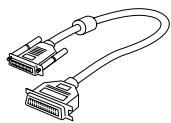
Raccorder l'appareil au PC
1. Branchez le câble d'imprimante parallèle fourni sur le connecteur situé à l'arrière de l'appareil. Rabattez les clips métalliques pour les enclencher dans les encoches du connecteur. 2. Branchez l'autre extrémité du câble sur le port parallèle de l'ordinateur. Pour plus d'informations, reportez-vous à la documentation de l'ordinateur.
Installer le pilote
Lorsque vous allumez votre PC après avoir raccordé le Galéo 8500, Windows détecte automatiquement sa présence, puis affiche la boîte de dialogue Ajout de nouveau matériel. Cliquez alors sur Annuler.
- Installation sous windows 95/98/me :
1. Fermez toutes vos applications. 2. Insérez le CD d'installation dans le lecteur.
Le CD-ROM s'exécute automatiquement et l'écran d'installation s'affiche.
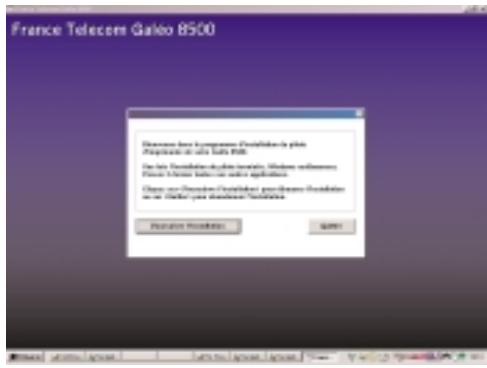
Cliquez sur Poursuivre l'installation. Suivez les instructions qui s'affichent à l'écran. Après avoir redémarré votre ordinateur, retirez le CD-ROM du lecteur.
Remarque : si l'écran d'installation ne s'affiche pas, dans le menu Démarrer, CHOISSEZ Exécuter. Ensuite entrez X: Setup.exe, en remplaçant X par la lettre correspondant au lecteur, puis cliquez sur OK.
Installation sous windows 2000 :
1 Fermez toutes vos applications. 2 Insérez le CD d'installation dans le lecteur. 3 Continuez l'installation quand Windows vous demande si vous pouvez poursuivre.
Le pilote s'installe automatiquement.
Remarque: ne soyez pas surprises. L'installation du pilote sous Windows 2000 est extrêmement rapide. Dès l'installation terminée, vous pouvez lancer une impression sur votre Galéo 8500.
Imprimer un document
Pour imprimer un document sur votre Galéo 8500, procédez comme suit :
1 Si nécessaire, ouvre le document à imprimer. 2 Sélectionnez Fichier->Imprimante ou appuyez sur CTRL+P. 3 Si le Galéo 8500 n'est pas seLECTIONné, CHOISSEZ-LE dans la liste des imprimantes. 4 Cliquez sur OK.
- Avant de cliquer sur OK, vous pouvez régler les paramètres d'impression. Pour plus d'informations, reportez-vous à la page 77.
Cliquez sur Imprimer.
- Le document sera imprimé avec les paramètres d'impression de base.
À ce stade, plusieurs cas de figure peuvent se produire. Ils sont décrits dans le tableau de la page suivante.
• SOUSWINDOWS3x,95/98/Me:
| Cartouche noire | Cartouche couleur | |
| Document noir | Le document s'imprime normalement | Voir la procédure ci-dessous |
| Document couleur | Voir la procédure ci-dessous | Le document s'imprime normalement |
Dans ce cas, le document ne s'imprime pas et l'image-écran suivante apparait:
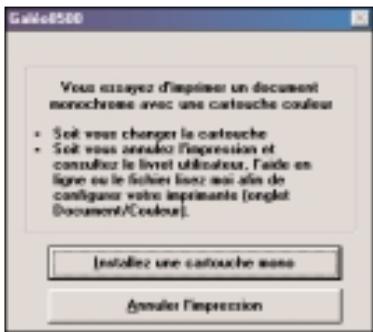
Pour changer de cartouche, cliquez sur Installez une cartouche mono et suivez les instructions à l'écran. Pour modifier la configuration de l'imprimante : 1. Cliquez sur Annuler l'impression. 2. Appuyez sur Ctrl+P et cliquez sur Propriétés. 3. Sur l'onglet Document/Couleur, désactivez l'option Alarme de remplacement des cartouches et cliquez sur OK.
Gestion de l'imprimante sous windows 3X, 95/98/me
Quel que soit le type de cartouche installée, Windows 2000 gère automatiquement l'impression en noir et/ou en couleur.
En revanche, si vous changez de cartouche depuis le tableau de commande du Galéo 8500 pendant qu'une application est ouverte, Windows 2000 détecte ce changement et l'écran ci-dessous apparait.
Suivez les instructions affichées.
Accéder aux paramètres d'impression
Les paramètres d'impression de votre imprimante vous permettent d'effectuer un certain nombre de réglages et de contrôle des destinés à améliorer la qualité de l'impression.
Vous pouvez régler ces paramètres soit depuis un document, avant de lancer l'impression, soit depuis le logiciel d'impression Galéo8500 et ils s'appliqueront alors à tous les documents que vous imprimez. Ils sont regroupés dans la boite de dialogue "Galéo8500".
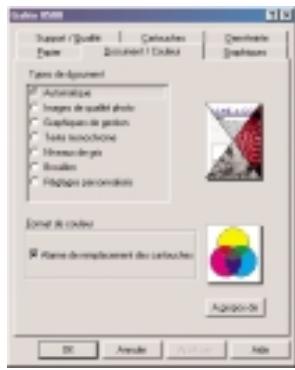
Depuis une application :
1 Dans le document à imprimer, appuyez sur Ctrl+P. 2 Cliquez sur le bouton Propriétés. 3 Cliquez sur l'onglet de votre choix et effectuez les réglages souhaités. Depuis le logiciel d'impression : 1 Cliquez sur l'onglet Paramètres. 2 Cliquez sur le bouton Paramètres d'impression.
L'écran représenté ci-contre s'affiche.
Remarque : les onglets et leur contenu sont décrits en détail aux pages suivantes.
Document/ couleur
C'est l'onglet affiché par défaut. Permet d'optimiser la qualité de l'impression en spécifiant le type de document et d'activer ou de désactiver la détection automatique des cartouches (pour plus de détails, reportez-vous à la page 76).
Remarque : lorsque la case Automatique de la zone Types de documents est cochée, aucun réglage de demi-teinte n'est pris en compte.
Permet de définir le format de papier utilisé, l'orientation du document et le nombre d'exemplaires.
Remarque : si paramètre est réglé différément dans l'application en cours, c'est le réglage de l'application qui est appliqué.
Graphiques
Permet d'ajuster le contraste et la luminosité des graphiques, pour éclaircir ou foncer vos illustrations et photos. Lorsque vous faites glisser le curseur, vous voyez le résultat obtenu sur l'aperçu affiché en regard.
Permet de spécifier la résolution de l'impression ainsi que la qualité souhaitée (normale, brouillon, supérieure ou présentation). Remarque : lorsque vous augmentez la résolution et/ou la qualité de l'impression, vous consommez plus d'encre et la vitesse d'impression ralentit.
Permet de piloter le remplacement de cartouches et le nettoyage des têtes depuis votre PC, ainsi que d'activer l'économiseur d'encre.
Demi-teinte
Permet de spécifier le type de demi-teinte utilisé pour l'impression. Ce paramètre n'a aucun effet lorsque le type de document "automatique" est sélectionné.
IMPORTANT - pour éviter tout problème de détection de cartouche, il est recommandé d'effectuer les changements de cartouche depuis votre PC et non depuis le tableau de bord du Galéo 8500.
Le logiciel d'impression du GALÉO 8500
Le logiciel d'impression du Galéo 8500 vous permet d'effectuer un certain nombre d'opérations et de réglages de maintenance sur votre imprimante. Il vous donne également accès aux paramètres d'impression.
La fenêtre du logiciel d'impression s'affiche automatiquement lorsque vous demandez une impression et disparaît une fois l'impression terminée.
Cependant, vous pouvez aussi lancer ce logiciel manuellement indépendamment de l'impression.
LANCER le logiciel d'impression
1 Dans la barre des tâches de Windows, cliquez sur Démarrer, puis sur Programmes. 2 Sélectionnez Galéo 8500, puis Logiciel d'impression Galéo 8500. 3 Cliquez sur l'onglet de votre choix.
La fenêtré du logiciel d'impression
En bas de la fenêtre du Logiciel d'impression, quel que soit l'onglet activé, l'état de l'impression en cours s'affiche (titre du document imprimé, durée, etc.)
État de la cartouche
Affiche le niveau d'encre restant dans la cartouche actuellément installée. Permet également d'imprimer une page de test. En outre, lorsqu'une impression est en cours, vous VOYZ une barre de progression vous indiquant le pourcentage effectué, et l'imprimante s'anime. Vous pouvez alors annuler l'impression ou la suspendre momentarilyement.
Permet de régler différents paramètres d'installation.
Permet d'effectuer un nettoyage des têtes (nécessaire lorsque vos impressions sont "sales") et de piloter un changement de cartouche.
Remarque : pour éviter tout problème de détention de cartouche, il est recommandé d'effectuer tout changement de cartouche depuis votre PC et non depuis le tableau de bord.
Paramètres
Contient deux boutons vous donnant respectivement accès aux paramètres d'impression et au Gestionnaire d'impression (qui contrôle notamment les files d'attente).
Vous fournit des informations sur le pilote lui-même (date de création, numéro de version, etc.)
Gestion de l'imprimante sous windows 2000
Les paramètres de votre imprimante vous permettent de piloter les changements de cartouche et d'effectuer un certain nombre de réglages destinés à améliorer la qualité de l'impression.
Accéder aux paramètres d'impression
1. Ouvrez le document à imprimer. 2. Appuyez sur CTRL+P, puis cliquez sur Propriétés.
La fenêtre représentée ci-contre s'affiche.
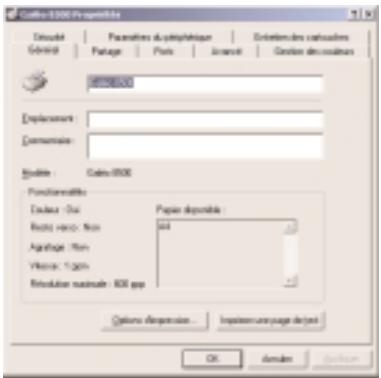
3 Effectuez les réglages souhaités. 4 Cliquez sur OK pour fermer la fenêtre. 5 Si nécessaire, cliquez sur OK pour lancer l'impression.
La fenêtré galéo 8500 propriétés
Cette fenêtre contient 8 onglets. Les onglets Général, Partage, Ports, Avancé, Sécurité et Paramètres du périphérique contiennent des paramètres Windows associés à la configuration de l'imprimante. Les deux derniers onglets sont spécifiques au Galéo 8500.
Gestion des couleurs
Cet onglet vous permet d'associer un ou plusieurs profils couleur à votre imprimante. Ces profils contrôlent l'impression en couleur en fonction du support utilisé afin d'obtenir une qualité optimale.
Entretien des cartouches
Cet onglet vous permet de contrôler le niveau d'encre, d'installer ou de changer une cartouche et de nettoyer les buses d'impression.
Pour installer ou changer une cartouche, cliquez sur le bouton correspondant et suivez les instructions affichées à l'écran.
IMPORTANT - pour éviter tout problème de détection de cartouche, il est recommandé d'effectuer les changements de cartouche depuis votre PC et non depuis le tableau de bord du Galéo 8500.
Problèmes d'impression
Différents incidents peuvent se produire en cours d'impression. Avant d'appeler votre agence France Télécom, essayez de remédier au problème en vous reportant au tableau ci-dessous.
Solution
L'imprimante semble fonctionner mais aucun caractère ne s'imprime.
Assurez-vous qu'une cartouche est installée dans l'imprimante. Assurez-vous d'avoir retiré le ruban protecteur de la cartouche.
L'imprimante est sous tension mais ne fonctionne pas.
Assurez-vous que le levier lève-papier est en position fermée. Assurez-vous que le câble de l'imprimante est correctement branché.
L'appareil n'imprime pas les données souhaitées ou imprime des caractères incorrects.
Assurez-vous d'avoir installé le pilote d'impression approprié sous Windows. Remplacez le câble de l'imprimante.
L'impression est très lente.
Sélectionnez la qualité d'impression Brouillon. Les graphiques sont plus longs à imprimer que du texte. L'impression en couleur est plus longue que l'impression monochrome.
Solution
Certaines polices ne s'impriment pas.
Assurez-vous qu'une cartouche adaptée est installée dans l'imprimante.
Assurez-vous que le mode sélectionné est compatible avec la police que vous souhaitez utiliser.
N'utilisez pas plus de 32 polices par page.
Une page ne s'imprime pas.
Certaines pages particulièrement complexes ne peuvent être imprimées avec cet appareil. Ce problème peut apparaître lorsque vous essayez d'imprimer plus de 32 polices différentes ou des graphiques denses. Simplifiez la page ou utilisez moins de polices.
Lorsque vous imprimez vers un fichier, un message vous indique que ce fichier n'a pas pu être ouvert ou que son nom est trop long.
Le nom du dossier ou du fichier ne doit pas dépasser huit caractères, extension non comprise. Raccourcissez-le en conséquence.
Vous ne pouvez pas exécuter le programme d'installation à partir d'un PC distant.
Le pilote d'impression du Galéo 8500 ne supporte pas la configuration en réseau. Exécutez le programme d'installation sur votre PC.
Désinstaller l'imprimante
Voudevasdésinstallerle pilote du Galéo 8500siyouchangez de version delogiciel ou si la procédure d'installation échoue.
Sous windows 3X/95/98/ME
1 Commencez par fermer toutes les applications. 2 Dans la barre des tâches de Windows, sélectionnez Démarrer -> Programmes -> Galéo 8500 -> Désinstallation du pilote d'impression Galéo 8500. 3 Lisez les instructions et cliquez sur Continuer. 4 Lisez le contenu de l'écran, puis cliquez sur le bouton désiré. 5 Redémarrez Windows.
La boîte de dialogue de désinstallation s'affiche.
Le pilote d'impression est désinstallé.
Remarque: si vous changez d'avis, vous pouvez annuler la procédure avant l'étape 4 en cliquant sur Annuler ou en appuyant sur la touche Échap.
1 Commencez par fermer toutes les applications. 2 Dans la barre des tâches de Windows, Sélectionnez Démarrer -> Paramètres -> Imprimantes. 3 Pointez l'icone Galéo 8500. 4 Cliquez sur le bouton droit de la souris et sélectionnez Supprimer dans le menu déroulant qui s'affiche. 5 Redémarrez Windows.
La ou les imprimantes installées s'affichent.
Le pilote d'impression est désinstallé.
Entretien et résolution des problemes
NETTOYAGE DE L'ANALYSEUR DE DOCUMENT
PAGE 88
NETTOYAGE DE LA TÊTE D'IMPRESSION
PAGE 90
ENTRETIEN DE LA CARTOUCHE D'ENCRE
PAGE 91
VÉRIFICATION DU NIVEAU D'ENCRE
PAGE 95
ÉTALONNAGE DE L'ANALYSEUR
PAGE 96
MESSAGESD'ERREUR
PAGE 97
UN PROBLEM? VÉRIFIEZ
PAGE 99
Nettoyage de l'analyseur de documents
Pour que votre appareil continue à fonctionner correctement, nettoyez de temps en temps le rouleau blanc, le patin du chargeur de documents et la vitre d'analyse. Si ces éléments sont sales, les fax émis ne seront pas transmis correctement (présence de traits noirs sur les documents).
Procéder au nettoyage
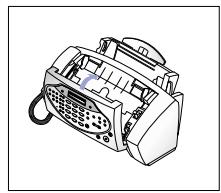
1 Basculez le panneau de commandes vers l'avant.
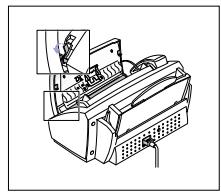
2 Déclipsez le taquet de maintien violet puis tirez le rouleau blanc vers le haut.
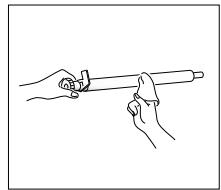
3 Essuyez la surface du rouleau avec un chiffon doux et humidifié avec de l'eau.
Remarque: ne mettez pas l'appareil hors tension pour nettoyer l'analyseur, car les documents enregistrés en mémoire seraient perdus.
Remettez le rouleau en place, puis poussez le taquet de maintien vers l'intérieur pour bloquer le rouleau.
Un déclic vous indique que le rouleau est correctement fixé.
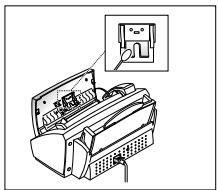
5 Nettoyez également le patin du chargeur de document à l'arrière du panneau de commandes, directement avec un petit chiffon.
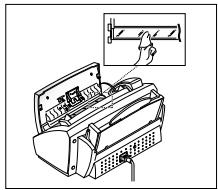
6 Essuyez doucement la vitre d'analyse avec un chiffon doux et sec.
Si la vitre est très sale, essuyez-la d'abord avec un chiffon légèrement humide, puis continuez avec un chiffon sec.
Remettez le rouleau en place en procédant dans l'ordre inverse.
Remarque : lorsque vous nettoyez la vitre d'analyse, veillez à ne pas la rayer.
Nettoyage de la tête d'impression
Si les buses semblent être bouchées et que les caractères ne s’impriment pas entièrement, nettoyez la tête d’impression en procédant comme suit :
Procéder au nettoyage
1 Appuyez sur la touche Configuration et sélectionnez "MAINTENANCE" en appuyant sur la touche ou . 2 Appuyez sur la touche 3 Appuyez sur la touche 4 Vérifiez l'impression de la page de test.
- Si la qualité n'est pas excellente, retirez et réinstallez la cartouche d'encre, puis nettoyez à nouveau la tête d'impression. Si le résultat n'est toujours pas satisfaisant, essuyez les buses et les contacts (voir page suivante).
NETTOYAGE TETES'affiche.
Une page de test s'imprime.
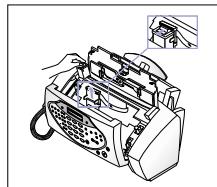
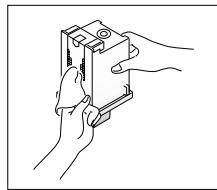
Entretien de la cartouche d'encre
Pour assurer une qualité d'impression optimale, nous vous recommandons de nettoyer les buses d'impression et les contacts régulièrement. En effet, à la longue, de l'encre sèche peut s'accumuler sur les éléments suivants :
- les buses et les contacts de la cartouche d'encre,
- les contacts et le déflecteur du chariot porte-cartouche.
Nettoyer les BUSES et les contacts
1. Appuyez sur la touche Cartouche. 2. Ouvrez le panneau de commandes et le couvercle du logement de la cartouche, puis retirez celle-ci. 3. Essuyez légèrement les buses et les contacts jusqu'à ce qu'ils soient secs.
Utilisez un chiffon propre et humidifié uniquement avec de l'eau. Pour dissoudre l'encre sèchée, maintenez le chiffon humide contre les buses pendant 3 secondes environ.
La cartouche d'encre se met en position de chargement et "NOUV" s'affiche.
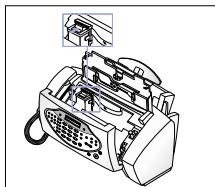
4 Réinstallez la cartouche d'encre, puis refermez le capot du logement de la cartouche et le panneau de commande. 5 Appuyez sur la touche après avoir sélectionné le type de cartouche (ANCIEN ou NOUV).
- Si la ligne est toujours interrompue, nettoyez les contacts du chariot porte-cartouche (voir page suivante).
Remarque : si le nettoyage dure trop longtemps, la cartouche se remettra automatiquement en position de chargement. Appuyez alors sur la touche Cartouche pour ramener le chariot en position de chargement également.
Nettoyer les contacts et le déflecteur du chariot porte cartouche
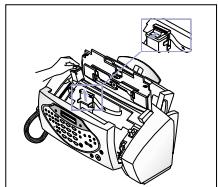
1 Retirez la cartouche d'encre. Pour savoir comment procéder, reportez-vous à "Installer la cartouche d'encre", page 8.
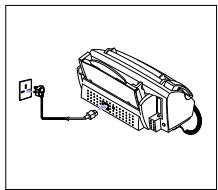
2 Débranche le cordon d'alimentation de la prise électrique située à l'arrière de l'appareil.
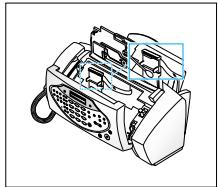
3 À l'aide d'un chiffon propre et sec, nettoyez les contacts et le déflecteur (pièce métallique) du chariot portecartouche. 4 Rebranche le cordon d'alimentation.
IMPORTANT : avant de commencer cette opération, veillez à ne pas avoir de programme d'émission différée, de dépôt, etc. En effet, une fois le cordon d'alimentation débranché, toutes ces données seraient perdues.
Maintenance de la cartouche d'encre
La durée de vie d'une cartouche dépend du contenu des télécopies reçues, ainsi que des copies et des impressions effectuées. Pour augmenter la longévité d'une cartouche d'encre :
1 Ne retirez pas la cartouche de son emballage tant que vous n'êtes pas prêt à l'installer. - Si jamais vous déballez la cartouche et que vous ne l'installez pas immédiatement, placez-la dans un sac en plastique hermétique. 2 Stockez la cartouche dans le même environnement que votre télécopieur. 3 Ne laissez pas la cartouche à l'air ambiant pendant trop longtemps. 4 Ne replissez pas une cartouche vide. La garantie ne couvre pas les dommages causés par l'utilisation de cartouches remplies par vos soins.
IMPORTANT : utilisez uniquement des cartouches fournies par votre agence France Télécom. L'emploi d'autres cartouches pourrait endommager l'appareil et annuler la garantie.
Vérification du niveau d'encre
Votre appareil vous permet de vérifier la quantité d'encre restante. Cette quantité est évaluée sous forme de fraction. Par exemple, "1/8" signifie qu'il reste peu d'encre et que la cartouche doit être remplacée. Au contraire, "8/8" signifie qu'elle est pleine.
Verifier le niveau d'encre
1 Appuyez sur la touche Configuration et sélectionnez "MAINTENANCE" en appuyant sur la touche ou . 2 Appuyez sur la touche et sélectionnez "VOIR NIV. ENCRE" en appuyant sur la touche ou 3 Appuyez sur la touche
AAAA : XX s'affiche, où :
- AAAA désigne le type de cartouche (à savoir MONO pour une cartouche noir et blanc et, à tour de rôle, CYAN, MAGENTA et JAUNE pour une cartouche couleur).
- X/X désigne le niveau d'encre pour chaque couleur.
Étalonnage de l'analyseur de documents
En principe, les niveaux de gris prédéfinis en usine n'ont pas à être modifiés. Cependant, si vous faites tomber l'appareil ou s'il se trouve être endommagé pendant le transport, nous vous conseillons de procéder à un nouveau réglage afin d'obtenir une netteté optimale.
Régler les niveaux de GRIS
1 Insérez une feuille blanche (sans texte ni graphique) dans l'appareil. 2 Appuyez sur la touche Configuration et sélectionnez "MAINTENANCE" en appuyant sur la touche ou . 3 Appuyez sur la touche et sélectionnez "REGLER ANALYSEUR" en appuyant sur la touche ou s'affiche. 4 Appuyez sur la touche
En l'absence de document dans le chargeur, "INS. PGE BLANCHE" s'affiche. Insérez alors une feuille blanche et appuyez sur la touche. Le télécopieur repasse en mode veille une fois le document ressorti.
Remarque: si vous n'utilisez pas de papier standard blanc pour le réglage, la qualité d'impression risque de ne pas être satisfaisante.
Messagesd'erreur
Différents messages d'erreur peuvent s'afficher sur l'écran de votre Galéo 8500.
Le tableau qui suit vous indique quels sont ces messages et leur signification.
Vous avez essayé d'envoyer une télécopie alors qu'aucun document n'est chargé dans l'appareil.
Erreuremission
Votre télécopie n'a pas été transmise correctement. Envoyez à nouveau le document.
ERREUR Reception
La réception d'une télécopie a échoué. Demandez à votre correspondant de la renvoyer.
ERREUR RELEVE
Le télécopieur que vous souhaitez relever n'est pas prêt à répondre à votre relève. Le document doit être chargé dans le télécopieur à relever et ce dernier doit avoir programmes une transmission par relève.
Memoire FAIBLE
Ces deux messages indiquent que la mémoire est saturée ou insuffisante. Supprimez les documents inutiles enregistrés en mémoire ou procédez à la transmission lorsque de l'espace est de nouveau disponible en mémoire. Vous pouvez aussi fractionner la transmission du document en plusieurs parties.
NUM NON ATTRIBUE
Aucun numéro n'est affecté à la touche d'accès direct ou au numéro abrégé à deux chiffres que vous avez besoin.
NIVEAU D'ENCRE FAIBLE
La cartouche d'encre ne contient plus d'encre. Installez une nouvelle cartouche d'encre. Reportez-vous à "Installer la cartouche d'encre", page 8. L'affichage de ce message vous empêchera de faire une copie ou d'imprimer un journal.
OCCUPE! RAPPEL?
L'appareil attend pour renuméroter automatiquement un numéro de télécopieur qui était occupé ou ne répondait pas.
ORIGINAL BLOQUE
Le document que vous envoyez est bloqué dans le chargeur. Pour le décoincer, ne tirez pas dessus : ouvrez le capot de commande, retirez la feuille avec précaution, et refermez le capot. Vous devez entendre un déclic indiquant que le capot est bien en place.
PAS DE CARTOUCHE
La cartouche d'encre n'est pas installée correctement ou aucune cartouche n'est installée dans l'appareil.
PAS DE REPONSE
L'autre télécopieur n'a pas répondu malgré toutes vos tentatives de renommérotation, ou bien votre correspondant n'appuie pas sur la touche d'envoi.
RECU EN MEMOIRE
L'appareil a placé des données en mémoire, mais ne peut pas les imprimer. L'un des trois messages suivants peut s'afficher : Niv. encre faible, Vérifier papier, Pas de cartouche. Reportez-vous au message correspondant dans ce tableau pour savoir comment procéder.
Verifier PAPIER
Il n'y a plus de papier dans l'imprimante. Remettez du papier, puis appuyez sur la touche. Si un bourrage papier se produit lors de l'impression, supprimez-le, puis appuyez sur la touche.
Un problème ? Vérifiez
En cas d'incident de fonctionnement, commencez par remédier au problème en vous reportant au tableau ci-dessous. Si le problème persiste, appelez l'assistance téléphonique de France Télécom (SAFT). N° Indigo 0825 3311 22, € 0,15/minute.
Solution
L'appareil ne fonctionne pas, il n'y a pas de message à l'écran et les touches ne fonctionnent pas.
Débranchez le cordon d'alimentation de l'appareil, puis rebranchez-le. Vérifiez s'il y a du courant dans la prise électrique.
Pas de tonalité
Assurez-vous que le téléphone est connecté correctement. Vérifiez la prise téléphonique murale en y branchant un autre téléphone.
Les numéros enregistrés en mémoire ne sont pas composés correctement
Assurez-vous que les numéros sont programmés correctement. Imprimez la liste des numéros mémorisés. Reportez-vous à "Imprimer le réseau", page 19.
Le document n'est pas entrainé dans l'appareil
Veillez à ce que le document ne soit pas ondulé et inséréz-le correctement. Assurez-vous que le format du document est correct et que le papier est ni trop écais et ni trop fin.

Symptome
Vous ne pouvez pas recevoir de télécopies en mode automatique
Vérifiez si "TEL" apparait dans la partie droite de l'écran. En mode TEL, vous ne pouvez pas recevoir de télécopie automatiquement. Vérifiez que le combiné est posé correctement. Y a-t-il du papier dans l'appareil ? Vérifiez que le message "MEMOIRE PLEINE" ne s'affiche pas.
Vous ne pouvez pas recevoir de télécopies en mode manuel
Ne raccrochez pas le combiné avant d'avoir appuyé sur la touche
Le télécopieur ne transmet rien du tout
Vérifiez que le document est chargé vers le bas. "EM" doit apparaître à l'écran. Vous avez peut-être reposé le combiné avant d'appuyer sur la touche. Vérifiez que le télécopieur de destination est en mesure de recevoir vos télécopies.
Vous ne pouvez pas relever un autre télécopieur
Le télécopieur que vous relevez utilise peut-être un code de relève.
La télécopie reçue comporte des points blancs
L'appareil qui vous envoie une télécopie peut être défectueux. Des bruits se propagent sur la ligne téléphonique peuvent provoquer des erreurs de transmission. Vérifiez votre appareil en faisant une copie locale.
La télécopie reçue comporte des taches ou des lignes manquantes.
Vérifiez s'il y a du bruit sur la ligne téléphonique. Vérifiez si la tête d'impression est propre en faisant une copie locale.
Les copies reçues sont de qualité médiocre.
La vitre d'analyse de l'appareil qui vous envoie une télécopie est peut-être sale. Vérifiez s'il y a du bruit sur la ligne téléphonique.
La télécopie reçue comporte des mots allongés
Il y a eu un bourrage document momentané sur l'appareil qui vous transmet la télécopie.
Solution
Votre appareil ne peut pas faire de photocopie
Vérifiez que votre document est chargé face imprimée en dessous. Vérifiez le niveau d'encre de la cartouche.
Il y a des lignes sur les photocopies ou sur les documents que vous envoyez.
Vérifiez qu'il n'y a pas de marques sur la vitre d'analyse du télécopieur. Le cas échéant, nettoyez-la. (Reportez-vous à "Nettoyage de l'analyseur de documents", page 74.)
L'appareil compose un numéro, mais ne parvient pas à établir la connexion avec le télécopieur distant.
Le télécopieur distant est peut-être hors tension, ne contient plus de papier ou ne peut pas répondre aux appelants entrants. Contactez le correspondant auquel vous souhaitez transmettre un document et demandez-lui de remédier au problème.
Vous ne pouvez pas enregistrer un document dans la mémoire
La mémoire est peut-être insuffisante pour enregistrer votre document. Si le message "MEMOIRE PLEINE" ou "MEMOIRE FAIBLE" s'affiche, effacez de la mémoire tous les documents dont vous n'avez plus besoin, puis essayez à nouveau d'enregistrer votre document.
Des zones blanches apparaissent en bas de chaque page ou sur les pages de suite, avec seulement une petite bande imprimée en haut.
Vouavespeut-etreselectionneunmauvais formatdepapier. reportez-vousa"Configurationdesparametes", page65, pour selectionnerle formatdepapiercorrect.
Caractères clairs ou flous
Vérifiez le niveau d’encre. Si la cartouche d’encre est complètement vide, "NIV ENCRE FAIBLE" s'affiche sur l'écran du télécopieur. Installez une nouvelle cartouche. Reportez-vous à "Installer la cartouche d’encre", page 8. Assurez-vous que la cartouche est correctement installée ou nettoyez-la. Reportez-vous à "Nettoyage de la tête d’impression", page 90.
Caractères baveux ou foncés
Assurez-vous que le papier est bien lisse et non ondulé. Laissez sécher l'encre avant de prendre le papier. Nettoyez la cartouche d'encre. Reportez-vous à "Nettoyage de la tête d'impression", page 88.
Caractères contenant des lignes blanches
Si "NIV ENCRE FAIBLE" s'affiche, installez une nouvelle cartouche. Reportez-vous à "Installer la cartouche d'encre", page 8. Ou bien, enlevez et réinstallez la cartouche déjà installée. Nettoyez-la. Reportez-vous à "Nettoyage de la tête d'impression", page 90.
Caractères mal formés ou mal alignés
Nettoyez la cartouche d'encre. Reportez-vous à "Nettoyage de la tête d'impression", page 90.
Présence anormale de lignes noires horizontales
Nettoyez le déflecteur du chariot porte-cartouche situé à l'intérieur de l'imprimante. Reportez-vous à "Nettoyer les contacts et le déflecteur du chariot porte-cartouche", page 93.
Solution
Il y a eu un bourrage pendant l'impression
Éliminez le bourrage, puis appuyez sur la touche
Les feuilles sont collées les unes aux autres
Assurez-vous qu'il n'y a pas trop de feuilles dans le bac d'alimentation automatique. Ce dernier peut contenir jusqu'à 100 feuilles. L'humidité peut coller les feuilles les unes aux autres.
Papier non introduit dans l'appareil
Retirez tout ce qui pourrait gêner à l'intérieur du télécopieur.
Plusieurs feuilles de papier sont entrainées en même temps
Lorsque vous mettez du papier, ne l'introduisez pas en force dans l'imprimante. Si plusieurs feuilles ont provoqué un bourrage papier, éliminez le bourrage, puis appuyez sur la touche
Papier en biais ou en bout dans le bac d'alimentation automatique
Assurez-vous qu'il n'y a pas trop de feuilles dans le bac d'alimentation automatique. Ce dernier peut contenir jusqu'à 100 feuilles. Vérifiez que le papier n'est pas guidé de travers dans le chargeur. Lorsque vous mettez du papier, ne l'introduisez pas en force.
Caractéristiques techniques
CARACTÉRISTIQUES TECHNIQUES
PAGE 105
TYPES ET FORMATS DE PAPIER D'IMPRESSION
PAGE 107
DOCUMENTS ACCEPTABLES
PAGE 108
CERTIFICAT DE CONFORMITE
PAGE 109
Voici ci-après toutes les caractéristiques techniques de votre Galéo 8500 :
Type d'unité Télécopieur à jet d'encre
Système de communication Réseau Téléphonique Commuté
et autocommutateur privé
Compatibilité Groupe 3 ITU
Mode de compression MH, MR, MMR
Débit de modem 14400/12000/9600/7200/4800/2400 bps
Méthode de numérisation Numérisation avec détecteur d'image de type CIS
Taille du document d'entrée 216 mm
Largeur de numérisation effective 210 mm
Largeur d'enregistrement effective 203 mm
Consommation électrique En mode veille: 10,1 W
En mode sommeil : 6,9 W
En mode impression : 20 W maxi.
Température 10 à 35°C
Humidité relative 20 à 80% (sans condensation)
Dimensions de l'appareil (L x P x H) 382 x 273 x 192 mm (sans bac d'alimentation auto.)
382 × 310 × 210 ~mm (avec bac d'alimentation papier)
Poids 3,8 Kg (avec combiné)
| Alimentation électrique | Monophasée, 220-240 V, 50-60 Hz |
| Chargeur automatique de documents | 15 feuilles (60 à 90 g/m2) |
| Bac d'alimentation automatique | 100 feuilles (70 à 90g/m2) |
| Mode correction d'erreur (ECM) | Oui |
| Résolution de l'émission | Standard: 3,85 lignes/mm Fin: 7,7 lignes/mm Super-fin: 15,4 lignes/mm |
| Résolution de l'impression | 300 x 300 ppp (en mode fax) 600 x 300 ppp (sous PC) |
| Échelle de gris | 64 niveaux |
| Capacité de la mémoire utilisateur | 1 Mo (environ 80 pages) |
| Cartouche d'encre | |
| Cartouche monochrome | 1000 feuilles environ à 4 % d'aplait (lettre ITU n°1) Réf : France Télécom INK-M10 |
| Cartouche couleur | 300 feuilles environ à 15 % d'aplait (5% par couleur primaire) Réf : France Télécom INK-C10 |
| Vitesse d'impression (sous PC) | |
| Monochrome | 4 ppm (167 cps en mode qualité) |
| Couleur | 1 ppm (240 cps en mode brouillon) |
| Émulation imprimante | Windows GDI |
| Interface | IEEE-1284 bi-directionnel |
| Pilotes | Windows 95/98/2000/3.x/Me |
TYPES et FS de PAPIER d'impression
Une bonne qualité d'impression et de réception des télécopies peut être obtenue avec un grand nombre de papiers standard. La qualité pouvant beaucoup varier d'un papier à l'autre, nous vous recommandons de faire plusieurs tests avec le papier avant de l'acheter en grande quantité. L'imprimante accepte différents papiers, par exemple : xérogaphique, gaufré, pour imprimante à jet d'encre.
N'utilisez pas les types de papier ci-dessous dans votre Galéo 8500 :
- papier listing à alimentation continue, papier synthétique, papier glacé, formulaires et documents en liasses, papier traité chimiquement, papier à en-tête en relief.
Lors du chargement du papier, veillez à choisir le bon côté d'impression.
Format acceptés : A4 (210 x 297 mm), Legal (216 x 356) et Letter (216 x 279).
Remarque: la qualité d'impression peut différer d'un lot de papier à un autre du même type. Si le résultat ne vous satisfait pas, essayez par exemple d'utiliser l'autre côté du papier, un type de papier différent ou un autre lot.
Certificat de conformité
Le chargeur automatique de documents permet de charger plusieurs documents à la fois, qui seront ensuite envoyés ou copiés un par un. Il accepte les documents du type suivant :
| Une seule feuille | 2 feuilles ou plus | ||
| Taille du document | Max. | (216 mm x 356 mm) | (216 mm x 297 mm) |
| Min. | (148 mm x 128 mm) | ||
| Largeur de numérisation effective | 210 mm | ||
| Capacité du chargeur automatique de documents | — | Jusqu'à 15 pages | |
| Epaisseur du document | 0,07 à 0,15 mm | 0,075 à 0,12 mm | |
| Qualité du papier | Papier non couché sur les deux faces | ||
Si vous souhaitez envoyer des documents qui ne conviennent pas pour le chargeur (par exemple, humides, trop épais, froissés, trop petits, etc.), commencez par les copier sur un copieur de bureau avant de les placer dans le télécopieur.